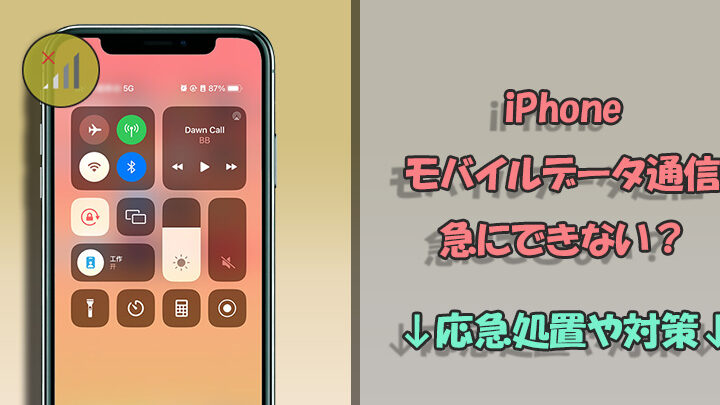
iPhoneを使っているときに、突然モバイルデータ通信ができない状況に直面することがありますよね。そんな時、私たちの生活は不便になり、ストレスが溜まります。なぜこの問題が起きるのか、そしてどうやって解決できるのか、私たちが一緒に探っていきましょう。
iPhone モバイルデータ通信 できない の概要
iPhoneでモバイルデータ通信ができない状況は非常に厄介です。これが発生すると、インターネット接続が遮断されたり、アプリが正常に機能しなくなったりします。以下に、問題を特定し解決するためのステップを示します。
問題確認
- iPhoneの設定を確認
設定アプリを開き、モバイルデータ通信が有効になっているか確認します。
- キャリアの設定を確認
設定アプリ内の「一般」をタップし、「情報」を選択します。キャリア設定のアップデートがあるか確認してください。
モバイルデータの設定確認
- モバイルデータの使用状況を確認
設定アプリの「モバイルデータ」をタップし、モバイルデータが有効になっているか見ます。
- アプリのモバイルデータ使用設定を確認
同じ「モバイルデータ」画面で、個々のアプリがモバイルデータを使用する許可があるか確認します。
ハードウェアとネットワークの確認
- 機内モードの確認
コントロールセンターを開き、機内モードがオフになっているか確認します。
- SIMカードの取り外しと再挿入
SIMカードが正しく挿入されているか確認し、問題が解決しない場合は一度取り外して再挿入します。
再起動とソフトウェアアップデート
- iPhoneを再起動
電源ボタンを長押しし、電源オフのスライダーを表示させ、スライダーを右にスライドさせます。その後、再度電源を入れます。
- ソフトウェアのアップデートを確認
設定アプリ内の「一般」をタップし、「ソフトウェアアップデート」で最新のiOSがインストールされているか確認します。
一般的な原因
iPhoneのモバイルデータ通信ができない一般的な原因を見ていきます。これらの原因を理解することで、問題を迅速に解決できます。
設定の誤り
設定の誤りは、モバイルデータ通信の障害によく見られる要因です。設定を確認し、次の手順を実行します。
- 設定アプリを開く。
- 「モバイルデータ」を選択する。
- モバイルデータが有効になっているか確認する。
- 必要に応じて、「モバイルデータオプション」を開き、データローミングが有効か確認する。
- 「キャリア設定の更新」を実行し、最新の設定を適用する。
ネットワークの問題
- 設定アプリを開く。
- 「Wi-Fi」を選び、一時的にオフにする。
- 「モバイルデータ」を選び、「モバイルデータ通信」をオンにする。
- 別の場所に移動して、電波の強度を確認する。
- キャリアに連絡し、エリアでのネットワーク問題がないか確認する。
トラブルシューティング手順
モバイルデータ通信の問題を解決するためのトラブルシューティング手順を以下に示します。この手順に従うことで、問題を特定しやすくなります。
再起動を試みる
電源を切った後、再び入れることで多くの一時的な問題が解決されます。このシンプルなプロセスを実行することで、iPhoneの動作が改善されるかもしれません。次の手順を試してください。
- 電源ボタンを長押しする。 これにより、電源オフのスライダーが表示されます。
- スライダーを右にスライドさせる。 iPhoneの電源がオフになります。
- 数秒待つ。 完全にシャットダウンするまで待機します。
- 再び電源ボタンを長押しする。 Appleロゴが表示されるまで押し続けます。
再起動後、モバイルデータ通信の状況を確認してください。
設定をリセットする
設定の誤りが原因である場合、設定をリセットすることが効果的です。この手順は、全ての設定を工場出荷時の状態に戻しますが、個人データには影響を与えません。以下の手順でリセットを行います。
- 設定アプリを開く。 ホーム画面から設定アイコンをタップします。
- 「一般」を選択する。 スクロールダウンして「一般」をタップします。
- 「リセット」を選ぶ。 最下部にある「リセット」をタップします。
- 「ネットワーク設定をリセット」を選択する。 設定のリセットオプションから選びます。
- パスコードを入力する。 確認のため、デバイスのパスコードを入力します。
- 「リセット」をタップする。 ネットワーク設定のリセットを確定します。
代替手段
モバイルデータ通信ができない場合、私たちには他の手段があります。以下は、その具体的な方法です。
Wi-Fi接続の利用
モバイルデータ通信ができない時、Wi-Fi接続を活用できます。以下の手順を実行しましょう。
- 設定アプリを開く。 ホーム画面から設定アイコンをタップします。
- Wi-Fiを選択。 設定メニューの中からWi-Fiを選びます。
- Wi-Fiをオンにする。 スイッチを「オン」に切り替えます。
- 利用可能なネットワークを選ぶ。 Liスタート画面リストから接続したいWi-Fiネットワークを選択します。
- パスワードを入力。 必要に応じてWi-Fiパスワードを入力し、接続をタップします。
- 接続確認。 Wi-Fiが正常に接続されていることを確認します。画面上部にWi-Fiアイコンが表示されます。
サポートに問い合わせる
Wi-Fi接続も機能しない場合、サポートへの連絡が必要です。手順は次の通りです。
- 公式サポートサイトにアクセス。 Appleのサポートページに行きます。
- 必要な情報を入力。 お使いのiPhoneのモデルやOSバージョンを入力します。
- 問い合わせ方法を選ぶ。 電話、チャット、またはメールでのサポートを選びます。
- サポートに連絡する。 選択した方法でAppleサポートに連絡します。
- サポートが提供する指示に従う。 彼らの指示通りに進めて、問題解決を図ります。
結論
モバイルデータ通信の問題は、私たちの日常生活に大きな影響を与えます。正しい手順を踏むことで多くの問題は解決可能です。設定の確認や再起動といった基本的なトラブルシューティングを行うことで、通信環境を整えることができます。
また、Wi-Fi接続を利用することで一時的に通信を確保する方法も有効です。もし問題が解決しない場合は、キャリアやAppleサポートに相談することをお勧めします。私たちのデバイスが常に快適に使えるよう、必要な対策を講じていきましょう。