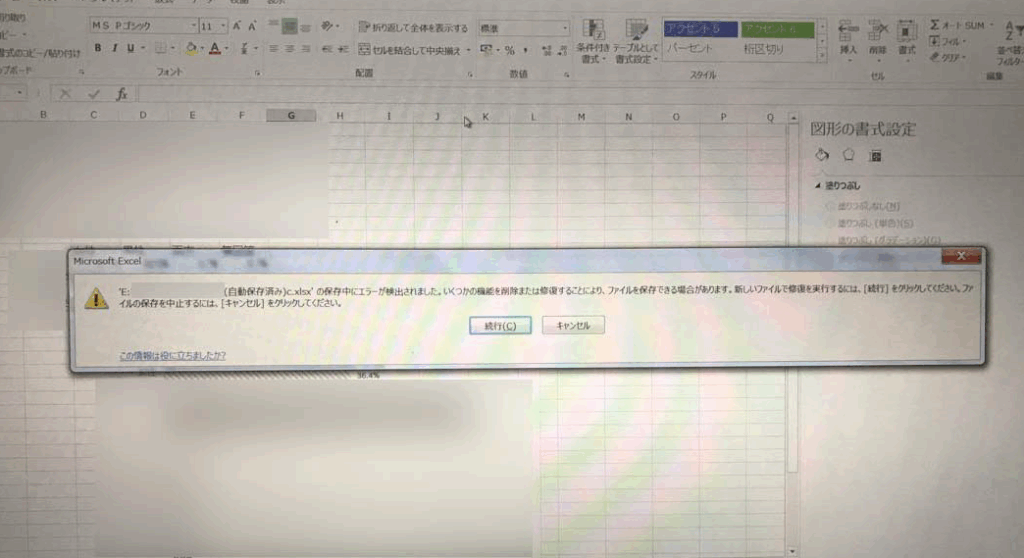
エクセルを使っているときに「保存中にエラーが検出されました」というメッセージが表示されること、私たちも経験したことがありますよね。このエラーは、作業を中断させるだけでなく、大切なデータを失うリスクも伴います。では、どうすればこの問題を解決できるのでしょうか?
エクセル 保存中にエラーが検出されましたとは
エクセルの「保存中にエラーが検出されました」というメッセージは、データを保存している際に遭遇する問題です。このエラーは、ファイルが破損している場合や、システムの不具合によって発生します。確認すべきポイントと解決策を以下に示します。
- エクセルを再起動する
エクセルを閉じて、再度開きます。これにより、ソフトウェアの一時的な問題を解消できる場合があります。
- 他のファイルを試す
別のエクセルファイルを開き、保存できるか確認します。これにより、特定のファイルに限定された問題かどうかを判断できます。
- コンピュータを再起動する
コンピュータを再起動し、システムのメモリや設定をリセットします。これにより、不具合が解消されることがあります。
- ファイルを別名で保存する
「名前を付けて保存」機能を使い、異なる名前または異なる場所にファイルを保存します。これが問題を回避する手段になることがあります。
- エクセルの修復を試みる
コントロールパネルからエクセルを選択し、「修復」を実行します。これにより、破損したプログラムファイルが修正されることがあります。
- クラウドサービスを利用する
OneDriveやGoogleドライブなどのクラウドサービスにファイルをアップロードし、その環境で保存を試みます。これによってエラーを避ける可能性があります。
このエラーの主な原因
エクセルの「保存中にエラーが検出されました」というメッセージが表示される原因として、いくつかの主要な要因があります。これらの要因を理解することで、問題の解決に向けた手助けになります。
ハードウェアの問題
ハードウェアの不具合が、エクセルのエラーを引き起こすことがあります。特に、以下の状況が考えられます。
- メモリ不足:システムのRAMが不足することで、アプリケーションが正常に機能しないことがある。
- ハードドライブの故障:物理的な損傷や劣化が原因で、正常にデータを保存できない場合がある。
- 接続不良:外部デバイスやネットワークの接続が不安定なことで、データの保存に支障がでることがある。
これらの問題を確認するためには、コンピュータの診断ツールを使ってハードウェアの状態をチェックすることが重要です。
ソフトウェアの不具合
ソフトウェア関連の問題も、エクセルのエラーの原因として指摘されます。具体的には以下の点が挙げられます。
- エクセルのバージョン不具合:古いバージョンのエクセルでは、新しいファイル形式に対応できないことがある。
- アドインの干渉:特定のアドインがエクセルの動作を妨げる場合がある。
- ウイルスやマルウェア:これらの攻撃により、ファイルの保存や開く際にエラーが表示されることがある。
エラーを解決する方法
エクセル保存中のエラーに直面した場合、いくつかの手順で解決を図ることが可能です。以下の方法を試して、問題解決を目指しましょう。
一時ファイルの削除
一時ファイルを削除することで、エクセルの不具合を解消できます。以下の手順で進めてください。
- エクセルを閉じる。
- ファイルエクスプローラーを開く。
- アドレスバーに「%temp%」と入力し、Enterキーを押す。
- 表示されたフォルダー内の「Excel」や「*.tmp」ファイルを探す。
- それらのファイルを選び、右クリックして「削除」を選択する。
セーフモードでの起動
セーフモードでエクセルを起動することで、アドインの干渉を防げます。手順は次の通りです。
- Windowsキーと「R」キーを同時に押す。
- ダイアログボックスに「excel /safe」と入力し、Enterキーを押す。
- セーフモードでエクセルが起動することを確認する。
- 必要な操作を行い、問題が解決できるか確認する。
更新プログラムの確認
エクセルの更新を確認することで、最新のバグ修正や機能強化を適用できます。以下の手順を試してください。
- エクセルを開く。
- 左上の「ファイル」をクリック。
- 「アカウント」を選択する。
- 「更新オプション」をクリックし、「今すぐ更新」を選択する。
- 指示に従い、最新の更新プログラムを適用する。
エラーを防ぐための対策
エラーを防ぐためには、いくつかの対策を講じることが重要です。ここでは、具体的な方法について詳しく説明します。
定期的なバックアップ
定期的なバックアップは、データを保護するための基本的なステップです。以下の手順に従って、バックアップを定期的に行いましょう。
- 使用するストレージデバイスを選ぶ。 外付けハードドライブやクラウドストレージサービスなど。
- エクセルファイルを手動でコピーする。 作業の進捗に応じて、それぞれのバージョンを保存する。
- 自動バックアップ機能を設定する。 クラウドストレージでは、自動でバックアップが取れる場合が多い。
- バックアップの確認を行う。 定期的にバックアップが正常に取れているかを確認する。
システムのメンテナンス
システムのメンテナンスは、エラーを未然に防ぐために重要です。次の手順を実行して、システムの健康状態を保ちましょう。
- 最新のウイルス対策ソフトを使用する。 定期的にスキャンを行い、ウイルスやマルウェアを検出する。
- ソフトウェアやドライバーを更新する。 エクセルを含むソフトウェアの最新バージョンを常に使用する。
- 不要なソフトウェアをアンインストールする。 使用しないアプリケーションを削除することで、システムを軽くする。
- 定期的なディスクのクリーンアップを行う。 一時ファイルや不要なデータを削除することで、パフォーマンスを向上させる。
結論
「保存中にエラーが検出されました」という問題は、私たちにとって非常にストレスの多い体験です。しかしこの記事で紹介した解決策や予防策を実践することで、エラーの発生を大幅に減らすことができます。エクセルの再起動やファイルの別名保存などの簡単な手順を試すことで、多くの問題を解決できるでしょう。
また定期的なバックアップやシステムのメンテナンスを行うことで、データの安全性を高められます。私たちがこれらの対策を講じることで、エラーに悩まされることなく、スムーズに作業を進められるようになります。