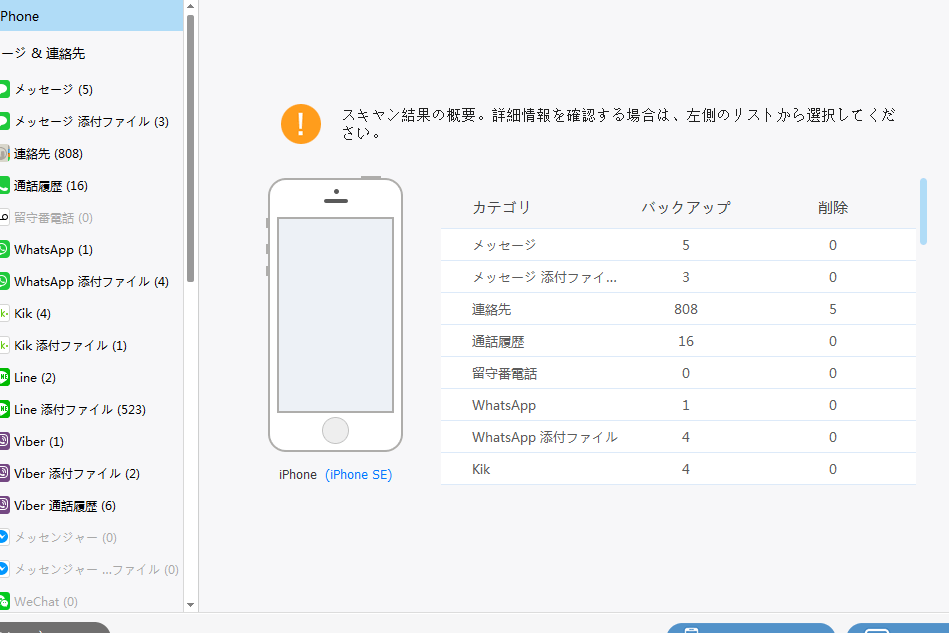
iPhoneを使っていると、便利な機能に助けられることが多いですが、時には思わぬトラブルに見舞われることもあります。特に「iPhoneとの読み書き中にエラーが発生したため」というメッセージは、私たちにとって非常にストレスのかかる問題です。このエラーが発生すると、データの転送やアプリの使用ができなくなり、日常生活に支障をきたします。
エラーの概要
「iPhoneとの読み書き中にエラーが発生したため」というメッセージは、データ転送時やアプリ使用中に遭遇するトラブルである。このエラーは、デバイス間での正しい通信を妨げる原因となり、我々ユーザーにとってストレスの元となることが多い。以下に、エラーの主な原因を示す。
- 接続の不良
ケーブルやBluetoothの接続が不安定なことが多い。
- ソフトウェアの不具合
アプリやiOSの不具合がエラーを引き起こす。
- ストレージ不足
デバイスのストレージに余裕がない場合、エラーが出ることがある。
- 互換性の問題
使用しているアプリやデバイスが互換性を持たない場合にもエラーが生じる。
原因の分析
「iPhoneとの読み書き中にエラーが発生したため」というメッセージは、いくつかの原因によって引き起こされます。ここでは、主要な要因を詳しく分析します。
ハードウェアの問題
- 接続ケーブルを確認する
使用しているケーブルが正しく機能しているか確認します。破損や異常がないかチェックしてください。
- USBポートの状態を確認する
iPhoneを接続しているUSBポートに問題がないか確認します。異物が詰まっている場合、正常な通信が行えません。
- デバイスの再起動を行う
iPhoneおよび接続しているデバイスを再起動します。このアクションは、多くの接続問題を解決することがあります。
ソフトウェアの問題
- iOSのバージョンを確認する
最新バージョンのiOSを使用しているか確認します。ソフトウェアのアップデートにはバグ修正が含まれていることが多いため、重要です。
- アプリの更新を行う
利用しているアプリが最新の状態か確認します。古いバージョンのアプリが原因でエラーが発生することがあります。
- 設定を確認する
iPhoneの設定メニューで、接続先デバイスの設定が正しいか確認します。特に、BluetoothやWi-Fiの設定が適切か見直します。
エラー発生時の対処法
iPhoneとの読み書き中にエラーが発生した場合、迅速な対処が求められます。以下の方法を実践して、問題解決を図りましょう。
再起動の試み
- iPhoneのスリープボタンを長押しします。
- 画面に「スライドで電源オフ」が表示されるまで押し続けます。
- スライダーを右にスライドさせて電源を切ります。
- 数秒待った後、再度スリープボタンを長押しし、Appleのロゴが表示されるまで押し続けます。
再起動することで、iOSやアプリの一時的な不具合が解消される場合があります。
設定の確認
- 設定アプリを開きます。
- 「一般」をタップし、「ソフトウェア・アップデート」を選択します。
- iOSが最新であるか確認し、必要に応じてアップデートを実行します。
- 「一般」に戻り、「リセット」をタップします。
- 「ネットワーク設定をリセット」を選択し、確認のためにパスコードを入力します。
解決策の提案
iPhoneとの読み書き中にエラーが発生した場合、いくつかの解決策があります。以下に、エラーを解消するための具体的な手順を示します。
アプリの更新
アプリの更新は、エラーを解決するための重要なステップです。以下に、その手順を示します。
- App Storeを開く。 ホーム画面から青いアイコンの「App Store」をタップします。
- 今日のタブを選択。 下部のメニューから「今日」をタップします。
- アップデートを確認。 画面を下にスワイプして、利用可能な最新のアプリの更新を確認します。
- 更新をタップ。 更新がある場合は、「アップデート」をタップしてアプリを自動的に更新します。
- 更新の完了を待つ。 アップデートが完了するまで、アプリを利用せずに待ちます。
iOSの再インストール
次に、iOSを再インストールすることで、エラーの問題が解決されることがあります。この手順は少し複雑ですが、以下のステップに従いましょう。
- バックアップを作成。 iCloudまたはiTunesを使用して、重要なデータをバックアップします。
- 設定を開く。 ホーム画面から「設定」アプリをタップします。
- 一般を選択。 「設定」メニューから「一般」をタップし、その後「リセット」を選択します。
- すべてのコンテンツと設定を消去。 「すべてのコンテンツと設定を消去」をタップして、iPhoneを初期化します。
- iOSを再インストール。 iPhoneを接続し、iTunesを使って最新のiOSを再インストールします。
予防策
エラーの発生を防ぐためには、いくつかの効果的な予防策があります。
定期的なバックアップ
定期的なバックアップは、データを保護する重要な手段です。以下の手順でバックアップを実施します。
- 設定アプリを開く。
- 「Apple ID」をタップする。
- 「iCloud」を選択する。
- 「iCloudバックアップ」をタップする。
- 「今すぐバックアップを作成」を選択する。
- バックアップが完了するまで待つ。
これにより、重要なデータが失われたときに、簡単に復元できます。
デバイスのメンテナンス
デバイスのメンテナンスは、エラーを防ぐために欠かせません。以下のポイントを確認して、定期的にメンテナンスを行いましょう。
- アプリの更新を確認する。 定期的にApp Storeで最新のアプリを確認します。
- iOSのアップデートを行う。 設定から「一般」を選び、「ソフトウェアアップデート」をタップします。
- ストレージの管理を行う。 不要なアプリやデータを削除し、ストレージを整理します。
- ケーブルやポートの状態を確認する。 異常のないケーブルとポートを使用するようにします。
- デバイスを定期的に再起動する。 これにより、システムの正常な動作が促進されます。
Conclusion
iPhoneとの読み書き中にエラーが発生する問題は非常に煩わしいですが対策を講じることで解消や予防が可能です。私たちは接続やソフトウェアの状態を定期的に確認し必要な更新を行うことで、エラーを未然に防ぐことができます。またバックアップを定期的に行うことも重要です。これにより大切なデータを守りつつ、快適なデバイス利用を実現しましょう。エラーが発生した際には冷静に対処し、紹介した手順を参考にして問題解決に取り組んでいきましょう。