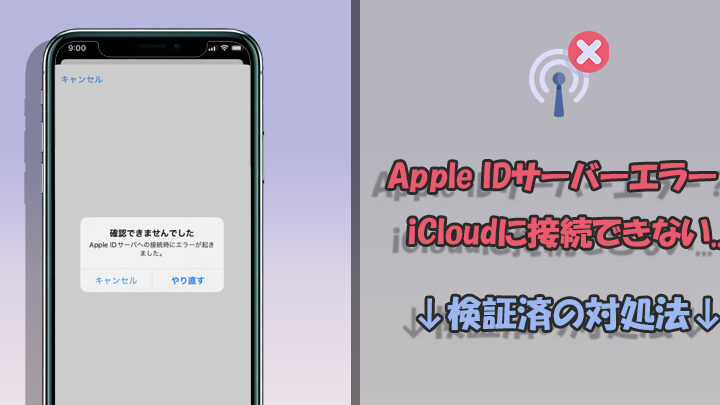
Apple IDを使っていると、時には「apple idサーバーへの接続時にエラーが起きました」というメッセージに直面することがあります。このエラーは、私たちの日常のデジタルライフにおいて非常に厄介です。なぜこの問題が発生するのか、どう対処すれば良いのかを理解することは、よりスムーズな体験を得るために重要です。
Apple IDサーバーへの接続時にエラーが起きましたとは
「apple idサーバーへの接続時にエラーが起きました」というメッセージは、Apple IDを使用中に表示されることがあります。このエラーは、Appleのサーバーに正常に接続できない場合に発生します。接続問題があると、アプリやサービスの利用に支障をきたし、デジタルライフに悪影響を与えることもあります。
このエラーの原因はさまざまです。以下に一般的な原因を挙げます。
- Appleのサーバー側のメンテナンスやダウン
- インターネット接続の問題
- デバイス設定の不具合
- Apple IDの認証情報の誤り
私たちがこのエラーに直面した場合、いくつかの手順を試すことで解決できる可能性があります。一部の手順を以下に示します。
- インターネット接続を確認します。
- Appleのシステムステータスページを確認します。
- デバイスを再起動します。
- Apple IDのパスワードを再入力します。
- 設定からApple IDをサインアウトし、再サインインします。
これらの手順で問題が解決しない場合、Appleサポートに連絡する必要があります。サポートチームがサーバーに関する情報やトラブルシューティングの詳細を提供してくれます。
よくある原因
Apple IDサーバーへの接続時にエラーが発生する主な原因を理解することは重要です。このセクションで、一般的な理由を詳しく見ていきます。
ネットワークの問題
ネットワークに問題があると、Apple IDのサーバーに接続できないことがあります。以下の手順で確認しましょう:
- Wi-Fi接続をチェックする。 オンラインに接続できているか確認します。
- ルーターを再起動する。 電源を切り、数秒後に再度電源を入れます。
- データ通信を確認する。 モバイルデータが正しく機能しているか確認します。
- 他のデバイスで接続をテストする。 別のデバイスで同じネットワークを使用して接続を試みます。
この手順を通じて、ネットワークの問題を特定できます。
サーバーのメンテナンス
Appleのサーバーメンテナンス中にもエラーが発生することがあります。この状況を確認するには、以下の手順を実行します:
- Appleのシステムステータスページを訪れる。 サーバーの稼働状況を確認します。
- メンテナンスの時間をチェックする。 公式発表を参照し、予想されるダウンタイムを把握します。
- 再試行するタイミングを決める。 メンテナンス後に再接続を試みます。
トラブルシューティング方法
エラーや接続の問題が発生した場合、適切な対処法を理解しておくことが重要です。以下の手順に従うことで、エラー解決に役立つ情報を得られます。
インターネット接続を確認する
インターネット接続が正常であるか確認するためには、次の手順を実行します。
- Wi-Fiを確認する: Wi-Fiがオンになっているか確認します。表示が「接続済み」であることを確かめましょう。
- 他のデバイスをテスト: 他のスマートフォンやタブレットを使って、インターネットに接続できるか確認します。
- ルーターを再起動する: ルーターの電源を切り、数秒後に再度入れ直します。
- モバイルデータを確認: モバイルデータを使用している場合、データが有効になっているかチェックします。
デバイスの再起動
問題が続く場合、デバイスの再起動を行います。これにより、システムのリフレッシュが行われます。
- 電源ボタンを長押し: 電源ボタンを長押しして、電源オフのオプションを表示させます。
- デバイスをオフにする: 表示されたオプションから「スライドして電源オフ」を選択します。
- 数秒待つ: デバイスが完全にオフになるまで待ちます。
- 電源オン: 再度電源ボタンを押してデバイスをオンにします。
Apple IDの設定を確認する
- 設定アプリを開く: ホーム画面から設定アプリをタップします。
- Apple IDを選択: 設定メニューの一番上にある自分の名前をタップします。
- サインイン状態を確認: サインインしているか確認し、必要に応じて再入力します。
- パスワードをリセット: パスワードに不安がある場合は、「パスワードを変更」を選択します。
サポートに問い合わせる
「apple idサーバーへの接続時にエラーが起きました」という問題が解消しない場合、Appleサポートに連絡することをお勧めします。正しい手順を踏むことで、必要なサポートを効率的に受けられます。
連絡先情報
- Appleサポートのウェブサイトに移動する
Appleの公式サイトを開いて、サポートページを探します。
- 「サポートに問い合わせる」を選択する
トップメニューから、適切なオプションをクリックします。
- 必要な製品を選ぶ
自分が利用しているApple製品を選択し、エラーの内容に関連する項目をクリックします。
- サポート方法を選ぶ
電話、チャット、またはメールのサポート方法から選択できます。
- 連絡先情報を入力する
必要な情報をフォームに記入し、送信します。
必要な情報の準備
- Apple IDを確認する
使用しているApple IDを用意します。この情報が必要になります。
- エラーメッセージをメモする
「apple idサーバーへの接続時にエラーが起きました」といった具体的なエラーメッセージを記録します。
- デバイスの情報を準備する
使用しているデバイスのモデルやOSのバージョンを把握しておきます。
- インターネット接続状況を確認する
Wi-Fiやモバイルデータの状況を確認し、事前に問題がないか確認します。
- 過去のトラブルシューティングの経過を用意する
どのような対策を試みたかをメモしておくと、スムーズに相談できます。
Conclusion
Apple IDサーバーへの接続時にエラーが発生することは煩わしい問題ですが適切な対処法を知っていれば解決できます。私たちは、インターネット接続やデバイス設定を確認しトラブルシューティングを行うことで多くの場合問題を解消できます。それでも解決しない場合はAppleサポートに連絡することが重要です。サポートを受ける際には必要な情報を準備しておくことでスムーズに対応してもらえます。これからも安心してAppleのサービスを利用できるように、問題解決に取り組んでいきましょう。