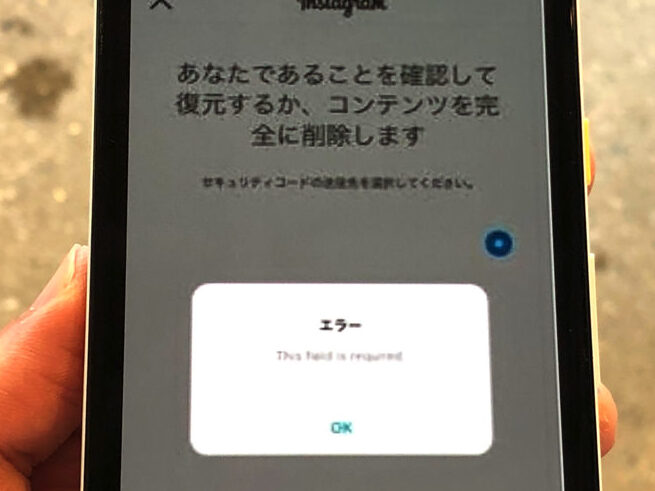
インスタグラムのストーリー機能は、私たちの日常を彩る重要なツールです。しかし、時にはインスタ ストーリー 復元 本人確認 エラーに直面することがあります。このエラーは、ストーリーを復元しようとした時に発生し、私たちを困惑させる要因となります。なぜこのエラーが起こるのか、そしてどのように解決できるのかを知りたくありませんか?
インスタ ストーリー 復元 本人確認 エラーとは
「インスタ ストーリー 復元 本人確認 エラー」は、インスタグラムのストーリー機能を使用している際に発生するトラブルです。このエラーが表示されると、ストーリーの復元が困難になります。原因は、本人確認手続きの不備や、アカウント設定に関連する問題など、さまざまです。以下に、このエラーを解決するための手順を示します。
- アカウントにログインする。まずは、インスタグラムのアプリを開き、自分のアカウントにログインします。
- プロフィールに移動する。画面下部のプロフィールアイコンをタップし、自分のプロフィールページに移動します。
- 設定を開く。右上にある三本線のメニューアイコンをタップし、「設定」を選択します。
- セキュリティを確認する。設定画面で「セキュリティ」を選択し、本人確認のオプションを見つけてください。
- 本人確認を実施する。必要に応じて、本人確認手続きを行い、指示に従い必要な情報を入力します。
- ストーリーの復元に再挑戦する。本人確認が完了したら、再度ストーリーの復元を試みます。
エラーの原因
「インスタ ストーリー 復元 本人確認 エラー」は、主にアカウント設定やアプリの不具合によって引き起こされる。これらの問題を理解することで、エラーの解決に向けた具体的な対策が立てられる。
アカウント設定の問題
アカウント設定の不具合がエラーの原因になることが多い。以下の手順で設定を確認する。
- アプリを開く。 ホーム画面からインスタグラムのアイコンをタップする。
- プロフィールにアクセスする。 画面右下のプロフィールアイコンをタップ。
- 設定に移動する。 右上の三本線アイコンをタップし、「設定」を選択。
- セキュリティオプションを確認する。 「セキュリティ」セクションに進み、必要な設定を確認。
- 本人確認の手続きを実施する。 必要な場合は、指示に従って本人確認を行う。
- ストーリーの復元を再試行する。 設定を確認したら、ストーリーの復元を試みる。
アプリの不具合
- アプリを再起動する。 インスタグラムを閉じてから再度開く。
- アプリを更新する。 アプリストアを確認し、更新があれば実施する。
- キャッシュをクリアする。 設定からアプリ情報に進み、キャッシュをクリア。
- デバイスを再起動する。 スマートフォンを再起動し、もう一度インスタグラムを開く。
- 再度ログインする。 一度ログアウトし、ログインし直す。
エラー解消方法
「インスタ ストーリー 復元 本人確認 エラー」の解消方法は、以下のステップで簡単に行えます。この手順に従って、問題をスムーズに解決しましょう。
ステップバイステップガイド
- アプリを開く:スマートフォンでインスタグラムのアプリを起動します。
- プロフィールに移動する:画面右下のプロフィールアイコンをタップします。
- 設定を開く:プロフィール画面右上の三本線アイコンをタップし、設定に進みます。
- セキュリティを確認する:設定内の「セキュリティ」オプションを選びます。
- 本人確認を行う:必要な場合は、表示される手順に従って本人確認を実施します。
- ストーリー復元を再試行する:全ての設定が完了したら、ストーリーの復元を再度試みます。
よくある解決策
エラー解消のための追加策を考慮することも大切です。以下は一般的な解決策です。
- アプリを再起動する:アプリを完全に閉じて、再度開いてみます。
- アプリを更新する:App StoreまたはGoogle Playから最新バージョンにアップデートします。
- キャッシュをクリアする:スマートフォンの設定からインスタグラムのキャッシュを削除します。
- デバイスを再起動する:スマートフォンを再起動し、問題が解決するか確認します。
- 再度ログインする:アプリからログアウトし、再度ログインしてみます。
エラーを防ぐための対策
エラーを回避するための対策をしっかり行い、ストーリー復元がスムーズに進むようにしましょう。具体的な方法を以下に示します。
定期的なアプリ更新
アプリの機能性やセキュリティを維持するために、定期的な更新が重要です。以下の手順を実行しましょう。
- アプリを開く。
- ストアにアクセスする。 App StoreまたはGoogle Playを開きます。
- インスタグラムを探す。 検索バーを使って、インスタグラムアプリを見つけます。
- 更新ボタンを押す。 アプリが更新可能な場合、更新ボタンが表示されます。
- 更新が完了するまで待つ。 更新が終わったら、アプリを再起動します。
アカウントの安全性向上
アカウントの安全性を高めることも、エラーの発生を防ぐ上で不可欠です。以下の対策を実施しましょう。
- プロフィールに移動する。 自分のプロフィールを開きます。
- 設定を開く。 右上の三本線を押して、設定メニューに入ります。
- セキュリティオプションを選ぶ。 セキュリティ設定をクリックします。
- パスワードの変更を検討する。 他の人がアクセスできないように、新しいパスワードを設定します。
- 二段階認証を有効にする。 ログイン時に追加のセキュリティを設定します。
今後の改善点
エラー解消に向けて、以下の改善点を検討します。これらの手順によって、ストーリー復元のエラーを軽減できる可能性が高まります。
- アプリの定期的な更新を行う。最新のバージョンを使用することで、バグ修正や新機能が追加されます。
- アカウント設定を見直す。プロフィールに移動して設定を確認し、安全性を高める設定を行います。
- 二段階認証を有効にする。これにより、アカウントのセキュリティが大幅に向上します。
- パスワードを定期的に変更する。強固なパスワードを使うことで、不正アクセスを防止します。
- アプリを再起動する。簡単な操作ですが、キャッシュのクリアや動作改善に効果的です。
- デバイスの再起動を実施する。これにより、アプリの不具合が解消されることがあります。
Conclusion
インスタグラムのストーリー復元における本人確認エラーは、私たちが直面することのある一般的な問題です。これを解決するためには、アカウント設定の見直しやアプリの適切な管理が不可欠です。私たちが提案した手順に従うことで、エラーを解消し、ストーリー復元をスムーズに行えるようになるでしょう。
定期的なアプリの更新やセキュリティ設定の確認を行うことで、今後のトラブルを未然に防ぐことも可能です。これらの対策を実践し、安心してインスタグラムを楽しんでいきましょう。