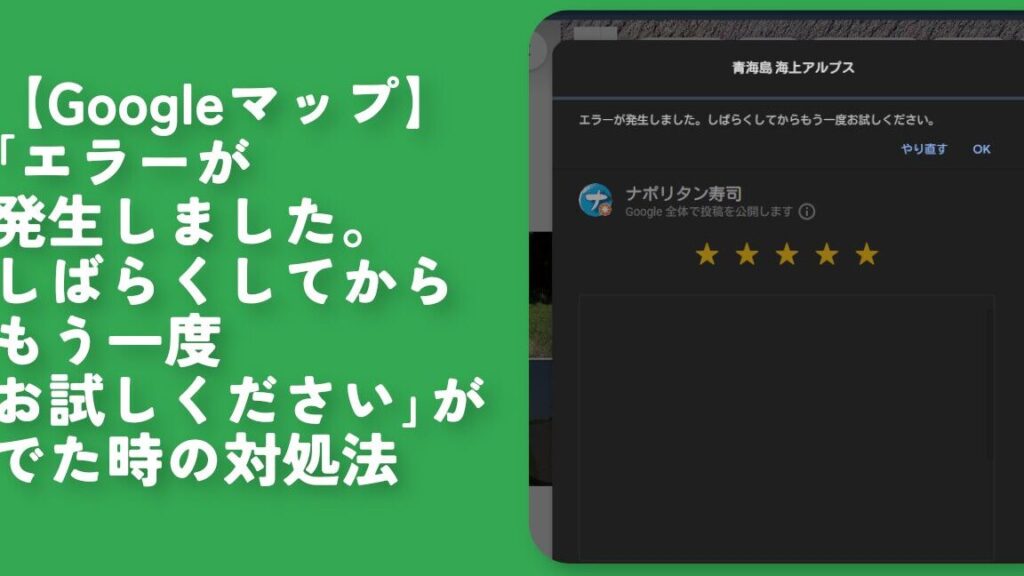
私たちが日常的に利用しているGoogleですが、時には思わぬエラーに直面することがあります。特に「エラーが発生しました もう一度お試しください」というメッセージは、多くのユーザーにとって悩ましい問題です。このエラーが表示されると、何が起こったのか、どう対処すれば良いのか不安になりますよね。
エラーの概要
このセクションでは、「エラーが発生しました もう一度お試しください」というメッセージについて詳しく説明します。このエラーは、多くのユーザーがGoogleを利用する際に直面するもので、何が原因で発生するか理解することが重要です。
エラーが発生しました もう一度お試しください googleの説明
このメッセージは、Googleのサービス利用中に問題が発生したことを示します。主に、接続の問題やサーバーのエラーによって引き起こされます。また、キャッシュやクッキーの影響も考えられます。したがって、何が必要か知っておくと対応がスムーズになります。
一般的な原因
このエラーには、いくつかの一般的な原因があります。以下に、主な原因をリストします。
- インターネット接続の問題: 接続が不安定な場合に発生します。
- ブラウザのキャッシュ: 古いデータが邪魔をすることがあります。
- サーバーの問題: Google側での不具合も原因になります。
- 設定の不具合: アカウント設定やブラウザ設定が影響を与えることがあります。
トラブルシューティング
エラーが発生した際には、いくつかの方法で問題を解決できます。以下に具体的な手順を示します。
Googleのサポートを利用する
- 公式Googleサポートページにアクセスする
Googleサポートの公式ウェブサイトを訪問します。
- 検索バーに問題を入力する
「エラーが発生しました もう一度お試しください」と入力し、関連する情報を表示させます。
- 該当するトピックを選択する
提供されたオプションの中から、自分の問題に最も関連性の高いものを選びます。
- 指示に従う
表示された手順に従い、問題解決に向けたアクションを取ります。
自分でできる解決方法
- ブラウザを再起動する
使用中のブラウザを完全に閉じて、再度開きます。
- キャッシュをクリアする
設定メニューから「履歴」や「キャッシュ」を選択し、削除を実行します。
- インターネット接続を確認する
Wi-Fiや有線接続が正常に機能しているかを確認します。
- ブラウザの拡張機能を無効にする
可能であれば、拡張機能を一時的に無効にして、再度試みます。
- 他のブラウザを試す
異なるブラウザ(例:Chrome、Firefox、Edgeなど)を使用し、問題が解決するか確認します。
- デバイスを再起動する
スマートフォンやパソコンを再起動し、全体の動作をリフレッシュさせます。
ユーザーの体験
「エラーが発生しました もう一度お試しください」というメッセージは多くのユーザーにとってストレスの元となる。表示された場合、どのように対処するか迷ってしまうこともある。このエラーに関する実際の体験を以下に示す。
実際のケーススタディ
- ユーザーA:インターネット接続が不安定だったため、エラーが頻発した。接続を再確認したことで改善。
- ユーザーB:ブラウザのキャッシュをクリアしたら、エラーが解消された。定期的なメンテナンスの重要性を実感。
- ユーザーC:異なるブラウザを使用したことで、エラーが回避できた。互換性のあるブラウザを選ぶことが大切。
解決に至るまでのプロセス
- エラーメッセージを確認:表示されているエラーメッセージをしっかり読みます。
- インターネット接続を確認:ルーターやモデムの再起動を行い、接続状況を確かめます。
- ブラウザを再起動:現在使用しているブラウザを完全に終了し、再度開きます。
- キャッシュをクリア:ブラウザの設定からキャッシュとクッキーを削除します。
- 拡張機能を無効化:使用中の拡張機能をすべて無効にし、再度確認します。
- 別のブラウザを試す:異なるブラウザをダウンロードして試すことで、問題の有無を確認します。
- デバイスを再起動:スマートフォンやPCを再起動して、システムのリフレッシュを行います。
回避策
エラーが発生した際に私たちが試すべき具体的な回避策について紹介します。これは、問題を迅速に解決するための手順です。
予防策とヒント
以下の手順を実行することで、エラーを事前に防ぐことができます。
- ブラウザを常に最新バージョンに保つ。最新の機能やセキュリティ改善が適用されます。
- 定期的にキャッシュとクッキーをクリアする。これによりブラウザのパフォーマンスが向上します。
- セキュリティソフトの設定を確認する。誤ってGoogleサービスをブロックしている場合があります。
- インターネット接続を安定させる。特にWi-Fiルーターの再起動が効果的です。
- アカウント設定を定期的に見直す。誤った設定がエラーを引き起こすことがあります。
便利なツールの紹介
- Google公式サポートページ。多くの問題に対する解決策が提供されています。
- ネットワーク診断ツール。接続の問題を特定するのに役立ちます。
- キャッシュクリアツール。ブラウザのキャッシュを迅速に削除します。
- アンチウイルスソフト。マルウェアからデバイスを保護します。
- 異なるブラウザのインストール。問題が解決しない場合、他のブラウザを試してみます。
結論
「エラーが発生しました もう一度お試しください」というメッセージに直面したときの対処法を知ることで私たちのストレスは大幅に軽減されます。接続の問題やキャッシュの影響を理解し適切な手順を踏むことで多くのエラーを解決できるでしょう。
また予防策を講じることでこのようなエラーの発生を未然に防ぐことも可能です。常にブラウザを最新の状態に保ち定期的にキャッシュをクリアすることが重要です。これらの知識を活用し快適なGoogle体験を手に入れましょう。