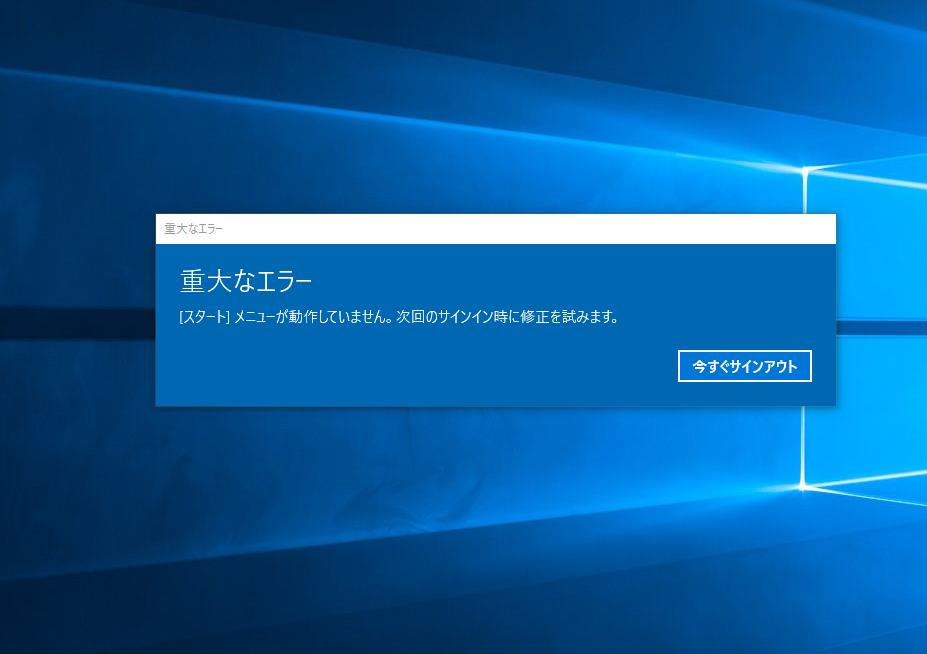
私たちが日常的に使用するWindowsのスタートメニューが突然動作しなくなると、どれほど不便か想像できますか?「重大なエラー スタートメニューが動作していません」というメッセージは、多くのユーザーにとって不安の種です。この問題は、作業の効率を大きく損なう可能性があります。
重大なエラー スタートメニューが動作していませんの概要
「重大なエラー スタートメニューが動作していません」は、多くのWindowsユーザーにとって深刻な問題です。このエラーは、システムの不具合や設定ミスが原因で発生することがよくあります。エラー発生時、ユーザーはスタートメニューにアクセスできず、作業がスムーズに行えなくなります。これにより、業務効率が大幅に低下することがあります。
具体的な原因としては、以下の点が考えられます。
- システムファイルの破損
- ソフトウェアの競合
- 最新のWindowsアップデートの未適用
- ユーザーアカウントの設定不良
このようなエラーが表示された場合、以下の手順でトラブルシューティングを行います。
- システムの再起動を行う。多くの問題は、再起動によって解決されることがあります。
- タスクマネージャーを開く。Ctrl + Shift + Escを同時に押してタスクマネージャーを起動します。
- Windowsエクスプローラーを再起動する。タスクマネージャーで、「Windows エクスプローラー」を右クリックし、「再起動」を選択します。
- 更新プログラムがないか確認する。設定から「更新とセキュリティ」メニューを開き、最新の更新プログラムを確認します。
- システムファイルチェッカーを実行する。コマンドプロンプトを管理者として開き、「sfc /scannow」と入力し、Enterを押します。
- ユーザープロファイルの修復を試みる。新しいユーザーアカウントを作成し、それでログインして問題が解決するか確認します。
原因の特定
ソフトウェアの不具合
- 最新のWindowsアップデートを確認する。 Windowsの設定から「更新とセキュリティ」を選び、「更新プログラムのチェック」をクリックします。
- 不要なアプリやプログラムをアンインストールする。 スタートメニューから「アプリ」を選び、インストールされているアプリの一覧から不要なものを選択し、「アンインストール」をクリックします。
- バックグラウンドで実行されているアプリを停止する。 タスクマネージャーを開き、起動しているアプリやプロセスを確認します。必要のないアプリを選び、「タスクの終了」をクリックします。
- セキュリティソフトウェアを一時的に無効にする。 セキュリティソフトの設定を開き、「一時停止」や「無効化」のオプションを選びます。
システム設定の問題
- ユーザーアカウントの設定を確認する。 コントロールパネルを開き、「ユーザーアカウント」を選択し、必要に応じて変更を加えます。
- システムファイルの破損をチェックする。 コマンドプロンプトを管理者として開き、「sfc /scannow」と入力し、エンターキーを押します。
- Windowsの設定をリセットする。 「設定」→「更新とセキュリティ」→「回復」で、「このPCを初期状態に戻す」を選択します。
解決策の提案
このセクションでは、「重大なエラー スタートメニューが動作していません」という問題への具体的な解決策を提案します。効果的な対処法をいくつか見ていきましょう。
システムの再起動
システムの再起動は、多くの問題を解決する基本的な手順です。以下の手順で再起動を行います。
- スタートメニューを開く。
- 電源アイコンをクリックする。
- 再起動を選択する。
- システムが再起動するのを待つ。
上記の手順に従うことで、問題が解決されることが多いです。
コマンドプロンプトを使用した修正
コマンドプロンプトを利用してシステムファイルを修復する方法も有効です。以下の手順で実行します。
- 検索バーに「cmd」と入力する。
- 右クリックして「管理者として実行」を選択する。
- 「sfc /scannow」と入力し、Enterキーを押す。
- スキャンが完了するのを待つ。
- 必要に応じて再起動する。
この手順によって、システムファイルの問題が修正されるかもしれません。
設定のリセット
設定のリセットも、エラー解決に効果的です。以下の手順に従って、設定をリセットします。
- 設定アプリを開く。
- 「更新とセキュリティ」を選択する。
- 「回復」をクリックする。
- 「このPCを初期状態に戻す」を選択する。
- 「すべて削除」を選ぶ場合はバックアップを確認する。
トラブルシューティングの手順
スタートメニューが動作しない問題を解決するための手順を以下に示します。これらの手順に従うことで、エラーを解消する可能性が高まります。
セーフモードでの確認
セーフモードで起動することで、問題の原因を特定できます。以下の手順に従いましょう。
- コンピューターを再起動します。
- 再起動中にF8キーを押すことで、高度なブートオプションを表示します。
- 「セーフモード」を選択し、Enterキーを押します。
- スタートメニューの動作を確認します。
- エラーが再現されない場合、バッキングアプリが原因の可能性があります。
アカウントの確認
ユーザーアカウントに問題があるかもしれません。以下の手順で確認できます。
- 別のユーザーアカウントでログインしてみます。
- 動作する場合、元のアカウントに何らかのトラブルがあると考えられます。
- アカウント設定を見直すために、コントロールパネルを開きます。
- ユーザーアカウントの管理を選択し、詳細を確認します。
- 必要に応じてアカウントの修復または新規作成を行います。
予防策
スタートメニューが動作しない問題を未然に防ぐための対策を以下に示します。
ソフトウェアの更新
最新のソフトウェアを常に利用することが重要です。以下の手順に従って、Windowsを最新に保ちましょう。
- 設定を開く。 スタートメニューから「設定」をクリックします。
- 更新とセキュリティを選択。 設定画面で「更新とセキュリティ」をクリックします。
- Windows Updateを確認。 「更新プログラムのチェック」ボタンをクリックして、最新のアップデートがあるか確認します。
- 必要な更新をインストール。 アップデートが見つかったら、指示に従ってインストールします。
- 再起動する。 更新後、システムを再起動して変更を適用します。
定期的なバックアップ
データの損失を防ぐため、定期的にバックアップを取ることが欠かせません。バックアップの手順は以下の通りです。
- 設定を開く。 スタートメニューから「設定」を選びます。
- 更新とセキュリティを選択。 「更新とセキュリティ」をクリックします。
- バックアップを選択。 左側のメニューから「バックアップ」を選びます。
- バックアップの設定を行う。 「バックアップの追加」をクリックし、外部ストレージやクラウドサービスを選択します。
- 定期的なバックアップスケジュールを設定。 自動バックアップのスケジュールを設定して、定期的にデータを保護します。
Conclusion
スタートメニューの動作不良は私たちの作業に大きな影響を与える問題です。適切なトラブルシューティング手順を踏むことで多くのケースで解決できることが分かりました。システムの再起動やファイルの修復などの基本的な対策を試すことが重要です。
また定期的なソフトウェアの更新やバックアップを行うことで、将来的な問題を未然に防ぐことが可能です。これらの対策を実践することで、快適なWindows環境を維持し、作業の効率を向上させていきましょう。