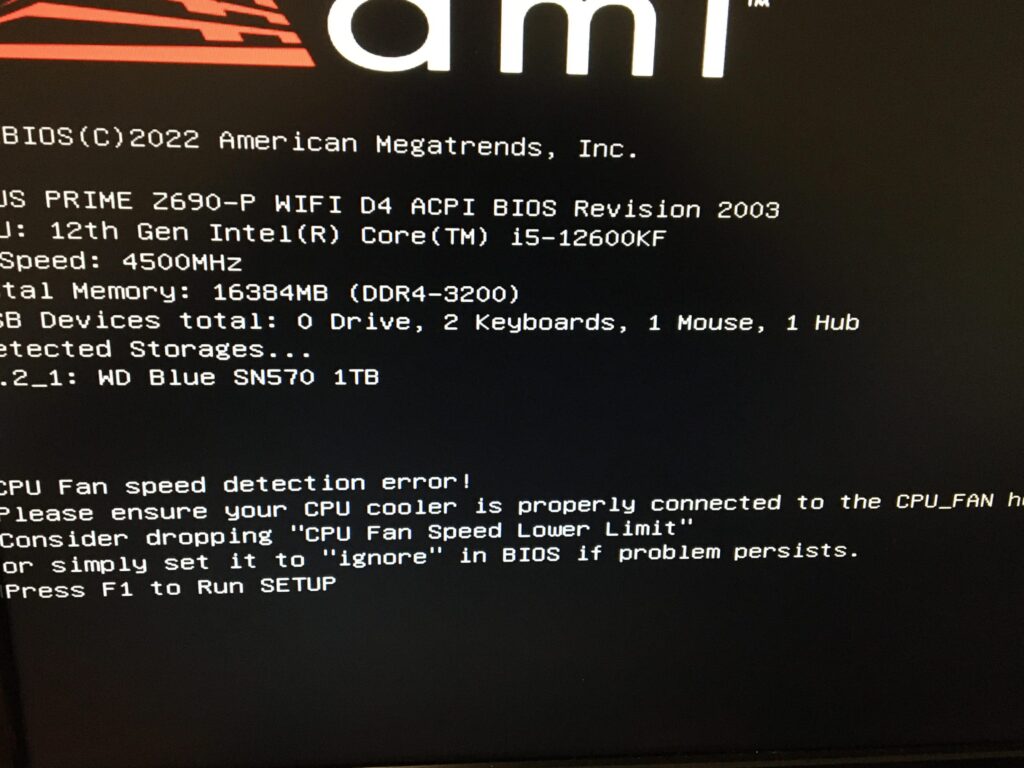
私たちのコンピュータが正常に動作するためには、冷却システムが重要です。しかし、時にはCPUファン速度検出エラーが発生し、パフォーマンスに影響を与えることがあります。このエラーは、ファンの回転速度が適切に検出されないために起こり、システムの過熱や不安定な動作を引き起こす可能性があります。
CPU Fan Speed Detection Error の概要
CPUファン速度検出エラーは、コンピュータの冷却システムの障害を示します。このエラーが発生すると、CPUファンの回転速度が正確に検出されず、システムの過熱や不安定な動作を引き起こす危険性があります。以下に、このエラーの典型的な原因と対策を示します。
代表的な原因
- 接続不良: ファンがマザーボードに接続されていない場合、エラーが発生する。
- ファンの故障: 硬化したベアリングやモーターの損傷によってファンが正常に動作しないことがある。
- BIOS設定: BIOSの設定が誤っていると、ファンの速度が正確に表示されない。
- 異常値: ファンが回転していない、または極端な低速で回転している場合。
これらの原因を理解することで、問題解決に向けた適切なステップを踏むことが可能です。次に、エラーを解決するための手順を説明します。
解決手順
- コンピュータの電源を切る: 安全のため、すべての電源をオフにする。
- ケースを開く: コンピュータケースの側面を取り外す。
- ファンの接続を確認: ファンがマザーボードにしっかりと接続されているか確認する。
- ファンの状態をチェック: ファンが物理的に損傷していないか確認する。
- BIOS設定を確認: BIOSに入り、ファン設定が正しいか確認する。
- コンピュータを再起動: すべての確認が終わったら、コンピュータの電源を入れる。
原因の特定
CPUファン速度検出エラーの原因を特定することが重要です。これにより、適切な対処が可能になります。以下に、主に考えられる原因を詳しく説明します。
ハードウェアの問題
ハードウェア関連の問題は、CPUファン速度検出エラーの一般的な原因です。具体的には以下のような要素が考えられます。
- ファンの接続状態の確認: ファンが正しく接続されていない場合があります。コネクタが緩んでいないか確認しましょう。
- ファンの故障: 時間が経つにつれて、ファンが故障することがあります。異音や回転不良があれば、交換を検討します。
- 電源供給の問題: 電源ユニットが正常に動作していない場合、ファンに必要な電力が届かないことがあります。電源ユニットのチェックも行います。
ソフトウェアの問題
ソフトウェアの設定や不具合も、エラーが発生する原因の一部です。以下の点に注意しましょう。
- BIOS設定の確認: BIOSの設定が誤っていることがあります。ファン速度の監視設定が有効になっているか確認しましょう。
- ドライバーの更新: マザーボードのドライバーが古くなっている場合、最新のものに更新します。
- 異常値の確認: ソフトウェア上で表示される値が実際と異なる場合があります。信頼できる監視ソフトを使用して、正確な値を確認します。
解決策
CPUファン速度検出エラーを解決するためには、いくつかのステップを行う必要があります。以下に、具体的な手順を示します。
BIOS 設定の確認
- コンピュータを再起動します。
- BIOS画面に入るために、起動時に指定されたキー(通常はDelまたはF2)を押します。
- 「Hardware Monitor」または「PC Health Status」セクションを探します。
- CPUファンの速度が正しく表示されているか確認します。
- ファンの設定が自動になっていることを確認します。
- 設定を保存してBIOSを終了します。
この手順でBIOS設定を確認し、問題が解決しない場合は次に進みます。
ファームウェアのアップデート
- マザーボードの製造元のウェブサイトにアクセスします。
- 最新のファームウェアを探します。
- ダウンロードセクションに移動し、適切なファームウェアを選択します。
- ファームウェアのダウンロードを完了させます。
- ダウンロードしたファイルを解凍し、アップデート手順を確認します。
- BIOSが起動する際に指示に従ってファームウェアをアップデートします。
- アップデートが完了したら、再起動してエラーの有無を確認します。
トラブルシューティングの手順
CPUファン速度検出エラーの解決には、いくつかのステップがあります。これらの手順を実行することで、エラーの原因を特定し、修正できます。
設定の確認
- コンピュータをシャットダウンします。
- ケースを開きます。
- CPUファンのコネクタがマザーボードにしっかりと接続されているか確認します。
- BIOSにアクセスするため、コンピュータを再起動し、適切なキー(通常はF2またはDelete)を押します。
- BIOSメニュー内の「Hardware Monitor」または「PC Health Status」を選択します。
- CPUファンの速度設定が「自動」になっていることを確認します。
- 設定を保存してBIOSを終了し、コンピュータを再起動します。
センサーのテスト
- コンピュータを起動します。
- 再びBIOSに入ります。
- 「Hardware Monitor」セクションに移動し、CPUファンの速度を確認します。
- 適切な値が表示されていることを確認します。
- 値が異常な場合、ハードウェアの故障や接続不良の可能性があります。
- 持ち合わせのテスト用ファンがある場合、交換して動作を確認します。
- 問題が解決しない場合は、マザーボードの製造元のサポートに連絡します。
予防策
CPUファン速度検出エラーの発生を防ぐために、以下の手順を実行しましょう。
- コンピュータの電源を切る。 この状態で作業を始めることが重要です。
- ケースを開ける。 ケースのネジを外して、内部にアクセスできる状態にします。
- CPUファンの接続を確認する。 ファンのコネクタがマザーボードに正しく接続されているか確認します。
- ファン自体の状態をチェックする。 異常音や回転の欠如がないか確認します。
- BIOS設定を確認する。 コンピュータを起動し、BIOSにアクセスして、ファン速度の設定が「自動」になっていることを確認します。
- ドライバーを更新する。 特に、マザーボードのドライバーやファンのドライバーが最新か確認します。
- 冷却システムのメンテナンスを実施する。 定期的にほこりを取り除き、冷却性能を保ちます。
- 異常値をチェックする。 ソフトウェアを使用して、ファンの速度が正常範囲内で動作しているか確認します。
Conclusion
CPUファン速度検出エラーは、システムの安定性に大きな影響を与える可能性があります。私たちは、原因を特定し適切な対処を行うことで、この問題を解決できると信じています。定期的なメンテナンスや設定の確認は、エラーの予防に役立ちます。
また、最新のドライバーやファームウェアを使用することで、パフォーマンスを向上させることも重要です。これらの手順を実施することで、快適なコンピュータ環境を維持し、冷却システムの効率を最大限に引き出すことができるでしょう。私たちの知識と経験を活かして、エラーの発生を未然に防ぎましょう。