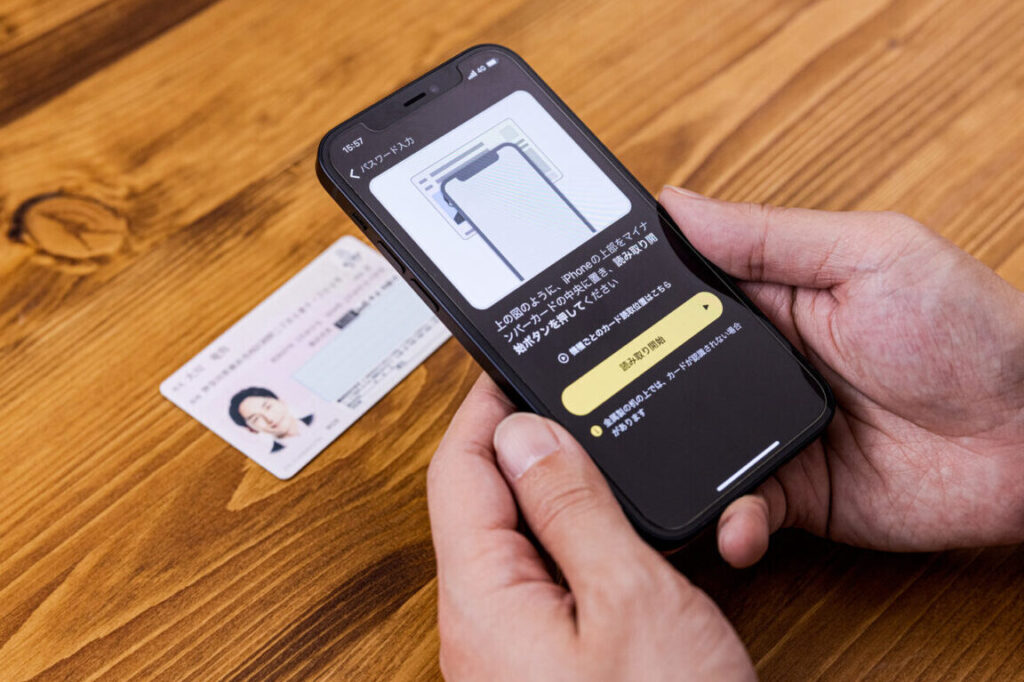
マイナンバーカードを使った便利なサービスが増えていますが、Androidデバイスで読み取れない問題に直面している方も多いのではないでしょうか。「マイナンバーカード 読み取れない android」という悩みは、実は多くの人が共感するテーマです。私たちもその一人で、解決策を見つけるために試行錯誤してきました。
マイナンバーカードの概要
マイナンバーカードは、日本の社会保障や税金に関する情報を集約したカードです。これにより、行政手続きが簡素化されます。私たちがマイナンバーカードの仕組みや利点を理解することは、利用を促進するために重要です。
マイナンバーカードとは
マイナンバーカードは、個人を特定するための番号が記載されています。具体的には、以下の情報が含まれます。
- 氏名
- 生年月日
- 住所
- 個人番号(マイナンバー)
このカードは、公共サービスの利用時に必要です。また、電子証明書も搭載されているため、オンライン手続きも可能です。
マイナンバーカードの利点
マイナンバーカードには、さまざまな利点があります。私たちが考える主なメリットは以下の通りです。
- 手続きの簡略化
- 時間の節約
- オンラインでの申請が可能
- 身分証明書としての機能
Androidデバイスの対応状況
マイナンバーカードの読取に関して、Androidデバイスでは特定の機種とOSバージョンが対応しています。これらの情報を確認することで、スムーズに読み取りが行えるようになります。
対応機種一覧
以下は、マイナンバーカードに対応している主なAndroidデバイスのリストです。
- Google Pixel 3以降のモデル
- Samsung Galaxy S9以降のモデル
- Xiaomi Mi 8以降のモデル
- Huawei P30以降のモデル
- OPPO Renoシリーズ
これらの機種においては、適切な設定を行うことで、マイナンバーカードを確実に読み取ることが可能です。
対応OSバージョン
対応するOSバージョンは以下の通りです。これにより、マイナンバーカードを正しく読み取る際の操作が容易になります。
- Android 9 Pie
- Android 10
- Android 11
- Android 12
- Android 13
読み取れない場合の原因
マイナンバーカードが読み取れない場合、いくつかの原因が考えられます。以下の要因を確認し、問題を特定する手助けをしましょう。
ハードウェアの問題
- デバイスの対応確認
マイナンバーカードが対応している機種を使用しているか確認します。チェックすべきモデルには、Google Pixel 3以降やSamsung Galaxy S9以降が含まれます。
- NFC機能の有効化
NFC機能がONになっているか確認します。設定メニューから「接続済みデバイス」へ進み、NFCが有効か確認します。
- カードの状態確認
マイナンバーカードに傷や汚れがないか確認します。もし目視で問題が見つからない場合、別のカードリーダーで試すことも有効です。
ソフトウェアの問題
- アプリの更新確認
使用しているアプリが最新バージョンであるか確認します。Google Playストアでアップデートがないか確認し、必要に応じて更新します。
- OSのバージョン確認
デバイスのOSが最適なバージョン(Android 9以上)になっているか確かめます。設定メニューから「デバイス情報」へ進み、バージョンをチェックします。
- アプリのキャッシュ削除
解決策と対処法
マイナンバーカードが読み取れない場合に備えた具体的な対策を紹介します。以下の方法で、問題の特定と解決が期待できます。
設定の確認
以下の手順を実行して、設定項目を確認しましょう。
- 端末のNFC設定を確認する。 NFC機能が有効になっていることを確認します。設定メニューから「接続済みデバイス」に進んで、NFCをオンにします。
- アプリのパーミッションを確認する。 必要な権限がすべて許可されているかを確認します。アプリ設定から「権限」を開き、適切な設定にします。
- 個人認証用アプリを再起動する。 アプリを完全に閉じてから再起動し、再度読み取りを試みます。
- 端末を再起動する。 一時的な不具合を解決するために端末の再起動を行います。これにより、システムのリセットが実施されます。
アプリのアップデート
- Google Playストアを開く。 アプリのアップデートを確認するため、ストアを開きます。
- マイナンバー関連アプリを検索する。 アプリのページにアクセスし、更新の有無を確認します。
- アップデートが見つかった場合は、更新を実施する。 最新バージョンにすることで、バグ修正や新機能を利用できます。
- アップデート後、再度アプリを起動する。 更新が完了したら、アプリを起動し、読み取りの確認を行います。
ユーザーの体験談
成功事例
私たちの読者から寄せられた成功体験の中には、次のようなものがあります。
- デバイスの確認: Google Pixel 4を使用して、マイナンバーカードを無事に読み取ることができました。対応機種であったため、スムーズに読み取りに成功しました。
- NFC機能の確認: NFC機能を有効にした後、カードを軽くタッチすることで読み取りが完了しました。この設定が重要でした。
- アプリの更新: アプリを最新バージョンに更新することで、問題が解決したという声もありました。常に更新をチェックすることが推奨されています。
失敗事例
- 非対応機種: マイナンバーカードが読み取れなかった理由として、使用していたデバイスが非対応の機種であったことがありました。
- NFC機能の無効: NFC機能を有効にするのを忘れていたため、カードが読み取れなかったというケースも多かったです。
- ソフトウェアの不備: アプリが古いバージョンで気づかずに使用していたため、読み取りに失敗した場合もありました。
結論
マイナンバーカードの読み取り問題は多くのAndroidユーザーにとっての悩みですが私たちが正しい対策を講じることで解決できる可能性があります。対応機種やOSバージョンを確認しNFC機能を有効にすることが重要です。またアプリの更新や設定の見直しも忘れずに行いましょう。
ユーザーの体験談からも成功事例が多く報告されています。これらの情報を活用しながら自分たちの状況に合った解決策を見つけることでマイナンバーカードの利便性を最大限に引き出せるはずです。私たちの生活をより便利にするためにこのカードを有効に活用していきましょう。