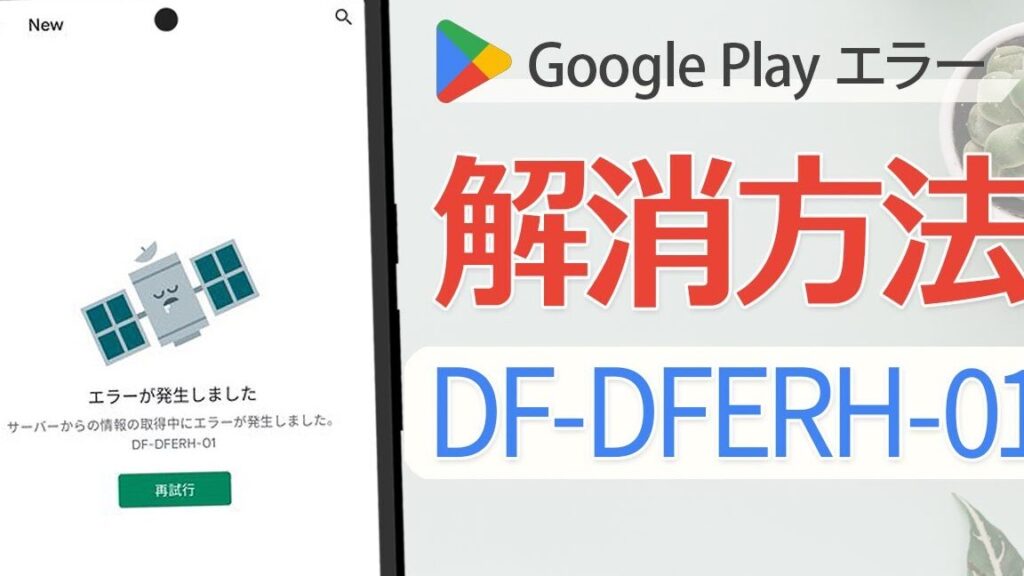
私たちは、Androidユーザーとして「playストア エラーが発生しました 再試行」というメッセージに直面することがあるでしょう。このエラーは、アプリのダウンロードや更新を妨げ、非常に煩わしい体験をもたらします。問題が発生すると、どうすれば解決できるのか不安になることもありますよね。
Playストア エラーが発生しました 再試行とは
「Playストア エラーが発生しました 再試行」というメッセージは、Androidデバイスでアプリのダウンロードや更新を試みた際に表示されるエラーです。このエラーの原因は多様で、インターネット接続の不具合やストレージの不足、Playストアのキャッシュ情報の不整合などが考えられます。そのため、ユーザーは迅速に対処する必要があります。
エラーが発生した場合、以下の手順を試みて解決を図ります。
- デバイスの再起動を行います。通常のトラブルシューティング手法として、再起動が効果的です。
- インターネット接続の確認をします。Wi-Fiやデータ通信が正常か確認し、接続が不安定な場合は、接続を切り替えます。
- Playストアのキャッシュとデータをクリアします。設定からアプリを選び、Playストアを見つけ、そのキャッシュとデータを削除します。
- Googleアカウントからサインアウトし、再度サインインします。アカウント設定を開き、Googleアカウントをタップして、サインアウトします。その後、再度ログインします。
- デバイスのソフトウェアを更新します。設定からシステム更新を確認し、最新のバージョンにアップデートします。
主な原因
「Playストア エラーが発生しました 再試行」というメッセージが表示される原因には、いくつかの要因が考えられます。以下に、主な原因を詳しく見ていきます。
インターネット接続の問題
不安定なインターネット接続は、エラーの一般的な原因です。接続が途切れると、アプリのダウンロードや更新が妨げられます。これを解決するために、以下の手順を実行します。
- Wi-Fiまたはモバイルデータの設定を確認する。接続が切れていないか確認します。
- 実際にインターネットにアクセスできるか試みる。ブラウザでページを開くなどの確認が必要です。
- ルーターを再起動する。電源を切って数分待ち、再度電源を入れます。
アプリのキャッシュとデータ
Playストアのキャッシュとデータの不整合も、エラーの原因となります。これをリセットすることで、問題が解消できる可能性があります。手順は以下の通りです。
- デバイスの設定を開く。設定アプリを見つけてタップします。
- アプリケーション管理を選択する。インストールされているアプリのリストが表示されます。
- Playストアを選択する。アプリを見つけてタップします。
- キャッシュをクリアする。「ストレージ」セクション内の「キャッシュをクリア」をタップします。
- データをクリアする。同様に「データをクリアする」オプションを選択します。
誤った設定
- 日付と時刻の設定を確認する。自動設定が有効になっているか確認します。
- Googleアカウントが正しく設定されているか確認する。アカウントの同期状況を確認します。
- VPNやプロキシ設定を無効にする。これらが接続に影響を及ぼすことがあります。
解決策
Playストアのエラーを解決するために、以下の手順を実行します。この手順は簡単で、すぐに試せるものです。
基本的なトラブルシューティング
以下の手順を順番に行ってみてください。
- デバイスを再起動します。 この操作は、多くの小さな問題を解決する効果があります。
- インターネット接続を確認します。 Wi-Fiまたはモバイルデータが正常に動作しているか、確認してください。
- Playストアのキャッシュとデータをクリアします。 設定>アプリ>Playストアからキャッシュとデータを削除します。
- Googleアカウントからサインアウトします。 設定>アカウントでアカウントをタップし、サインアウト後に再サインインします。
- デバイスのソフトウェアを更新します。 設定>システム>ソフトウェア更新から最新の更新を確認してください。
アプリの更新と再インストール
アプリの更新や再インストールを行うことも重要です。以下の手順をお試しください。
- Playストアを開く。 ホーム画面からPlayストアのアイコンをタップします。
- 「マイアプリ&ゲーム」を選ぶ。 左上のメニューからこのオプションを選択します。
- 該当のアプリを更新します。 更新可能な場合、更新ボタンが表示されます。
- アプリをアンインストールします。 設定>アプリから該当アプリを選び、アンインストールを行います。
- 再度インストールします。 Playストアからアプリを再ダウンロードします。
Nexusデバイスでの特別な手順
- Nexusの設定を開く。 ホーム画面から、設定アイコンをタップします。
- 「バックアップとリセット」を選択します。 ここから工場出荷時のデータに戻すオプションが利用可能です。
- 「工場出荷時のデータに戻す」を選択します。 注意事項を確認した上で、実行します。
- デバイスを再起動します。 完了後、デバイスを再起動して初期設定を行います。
- Playストアに再サインインします。 設定を終えたら、Googleアカウントでサインインします。
おすすめの対処法
エラーが発生した場合の対処法として、いくつかの手順を試すことで問題の解決が期待できます。以下に、具体的な方法を示します。
Playストアの設定の確認
- 設定アプリを開く
- デバイスのホーム画面から「設定」アイコンをタップ。
- アプリ管理を選択する
- 「アプリ」または「アプリと通知」をタップ。
- Playストアを見つける
- アプリ一覧から「Google Playストア」を選択。
- ストレージの管理を開く
- 「ストレージ」をタップし、「キャッシュをクリア」を選択。
- データのクリアを実行する
- さらに「データを消去」ボタンをタップして確認。
これにより、Playストアの設定が初期化され、エラーが解決する可能性があります。
デバイスの再起動
- 電源ボタンを長押しする
- デバイスの電源ボタンを数秒間押し続ける。
- 再起動オプションを選択する
- 「再起動」または「電源オフ」をタップ。
- デバイスを再起動する
- 電源を切った後、再度電源ボタンを押し、デバイスを起動。
注意点
エラーが発生した場合、いくつかの注意点に目を向ける必要があります。これらの点についてしっかり理解しておくことで、問題解決の手助けになります。
- インターネット接続を確認する。 Wi-Fiかモバイルデータが正常に機能しているかチェックします。
- デバイスの再起動を行う。 システムリソースのリフレッシュが期待できます。
- アプリのキャッシュとデータをクリアする。 エラーの原因となる古い情報を削除します。
- Googleアカウントからサインアウトする。 アカウントの問題がエラーを引き起こすことがあります。
- 日付と時刻の設定を確認する。 正確な設定がアプリの動作に影響を与えます。
- VPNやプロキシ設定を無効にする。 これらが接続に影響する場合があります。
- ソフトウェアを最新の状態に保つ。 ソフトウェアの更新がエラー解消につながることがあります。
Conclusion
「Playストア エラーが発生しました 再試行」の問題に直面したときには、冷静に対処することが大切です。私たちが紹介した手順を実行することで、エラーを解消できる可能性が高まります。特にインターネット接続やキャッシュの管理は重要です。
また、これらの対処法を知っておくことで、今後同様の問題が発生した際にも迅速に対応できるようになります。私たちの提案を参考にして、快適なアプリ利用を楽しんでいきましょう。