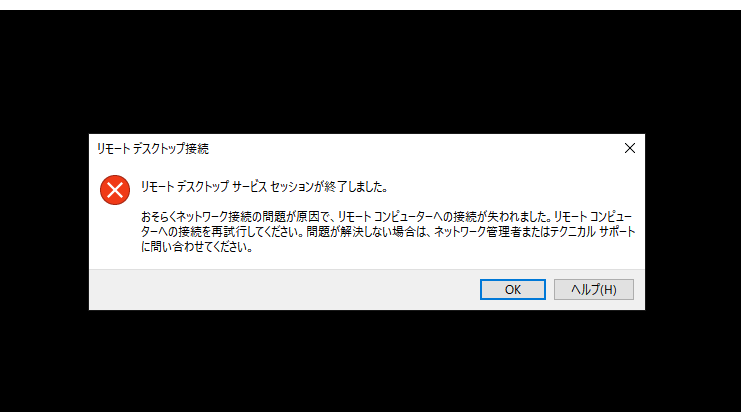
リモートデスクトップを使っているときに「内部エラーが発生しました」というメッセージが表示されると、誰もが驚きますよね。このエラーは、作業の中断を引き起こし、ストレスの原因になります。私たちもその経験をしたことがあり、解決策を見つけるために多くの時間を費やしました。
リモートデスクトップとは
リモートデスクトップは、他のコンピュータに接続して操作できる技術です。この技術を使うことで、場所にとらわれず、データやアプリケーションにアクセスできます。以下の情報は、リモートデスクトップの基本的な機能や用途について説明します。
- 遠隔操作: 他のコンピュータを遠隔から操作できる。これにより、オフィスにいなくても作業が可能になる。
- セキュリティ: 安全な接続が確保される。暗号化された情報によって、データの盗難を防ぐ。
- 多様なデバイス: スマートフォンやタブレットからも接続可能。これにより、フレキシブルな働き方が実現する。
- コスト削減: オフィス機器の管理コストを最小限に抑えられる。リモートでの作業によって、通勤費用も削減できる。
- サポート機能: リモートでのトラブルシューティングが簡単に行える。技術サポートが迅速に提供され、問題解決がスムーズになる。
内部エラーについて
「内部エラーが発生しました」メッセージの背景には、いくつかの要因が絡んでいます。このエラーは、リモートデスクトップ接続の設定や環境によって引き起こされることがあります。
一般的な原因
以下は、内部エラーが発生する一般的な原因です。
- ネットワーク接続の問題: 安定したインターネット接続が必要。
- 設定ミス: リモートデスクトップの設定やポート番号が正確でない可能性。
- ファイアウォール設定: ファイアウォールが接続をブロックしている場合がある。
- サーバーの過負荷: サーバーが過負荷状態の場合、接続が失敗することがある。
これらの原因を確認し、必要に応じて調整を行うことが重要です。
エラーコードの意味
各エラーコードには、特定の問題を示す意味があります。以下に代表的なエラーコードとその説明を示します。
| エラーコード | 意味 |
|---|---|
| 0x040005 | 一時的な接続の問題、再試行を推奨。 |
| 0x040016 | 認証エラー、ユーザー名やパスワードを確認。 |
| 0x040007 | アクセス権限の不足、管理者に問い合わせる。 |
エラーの解決方法
リモートデスクトップで「内部エラーが発生しました」と表示された場合、以下の手順を踏むと問題を解決しやすくなります。
それぞれのステップを順を追って実行していきましょう。
初期チェック
まずは基本的な点を確認します。
- 接続状況を確認する。ネットワークに正しく接続されているかを確認します。
- リモートデスクトップが有効であることを確認する。クライアントとサーバーで設定が正しいか確認します。
- 再起動を選択する。コンピュータやルーターを再起動します。
設定の確認
次に、設定について詳しく見ていきます。
- リモートデスクトップの設定を開く。システムプロパティからリモート設定を確認します。
- ユーザーアカウントの権限を確認する。リモートデスクトップにアクセスできるよう設定します。
- ファイアウォールの設定を確認する。リモートデスクトップが許可されていることを確認します。
ソフトウェアの更新
- オペレーティングシステムの更新を確認する。最新のパッチやアップデートを適用します。
- リモートデスクトップクライアントを更新する。最新バージョンをインストールします。
- ドライバーのアップデートを確認する。必要なデバイスドライバーを最新のものにします。
リモートデスクトップのトラブルシューティング
リモートデスクトップ接続時の「内部エラーが発生しました」を解消するために、具体的な手順を以下に示します。このプロセスを遵守すれば、問題の特定や修正が容易になります。
- コンピュータを再起動します。再起動することで、一時的なエラーが解消される場合があります。
- ネットワーク接続を確認します。安定しているかどうか、Wi-Fiや有線接続の状態を確認します。
- リモートデスクトップの設定を見直します。設定メニューで、リモートデスクトップが有効になっていることを確認します。
- ファイアウォールの設定を確認します。リモートデスクトップがブロックされていないかチェックします。
- ユーザーアカウントの権限を確認します。接続しようとしているアカウントが適切な権限を持っているか確認します。
- オペレーティングシステムやソフトウェアを更新します。最新のアップデートをインストールすることが重要です。
- エラーメッセージの詳細を確認します。エラーコードを調査し、特定の問題を理解します。
今後の対策
リモートデスクトップの「内部エラーが発生しました」を解消するための手順を以下に示します。これらの対策を順に行うことで、問題解決がスムーズになります。
- コンピュータを再起動する。多くの場合、再起動することで接続の問題が解消され、おかしな設定がリセットされます。
- ネットワーク接続を確認する。無線接続や有線接続の状況をチェックし、インターネットが正常に動作しているか確認します。
- リモートデスクトップの設定を見直す。リモートデスクトップのオプションが正しく設定されているか確認し、必要に応じて修正します。
- ファイアウォールの設定を確認する。必要なポートが開いていること、およびリモート接続を許可する設定になっているか確かめます。
- ユーザーアカウントの権限を確認する。接続に必要な権限が与えられていることを確認し、アクセス権限に問題がないか確認します。
- オペレーティングシステムやソフトウェアを更新する。最新のパッチや更新が適用されているか確認し、常に最新の状態に保ちます。
- エラーメッセージの詳細を確認する。エラーコードやメッセージの内容に注目し、具体的な問題を特定します。
Conclusion
リモートデスクトップの「内部エラーが発生しました」という問題は、私たちの作業に大きな影響を及ぼすことがあります。しかし適切な対処法を知っていれば、迅速に解決できます。接続状況や設定を確認することが重要であり、エラーコードの意味を理解することで、より効果的な対応が可能です。
私たちはこれらの手順を実践することで、リモートデスクトップの利用をスムーズにし、ストレスのない作業環境を実現できます。エラーが発生した際には焦らず冷静に対処し、必要な手続きを踏んで問題を解決していきましょう。