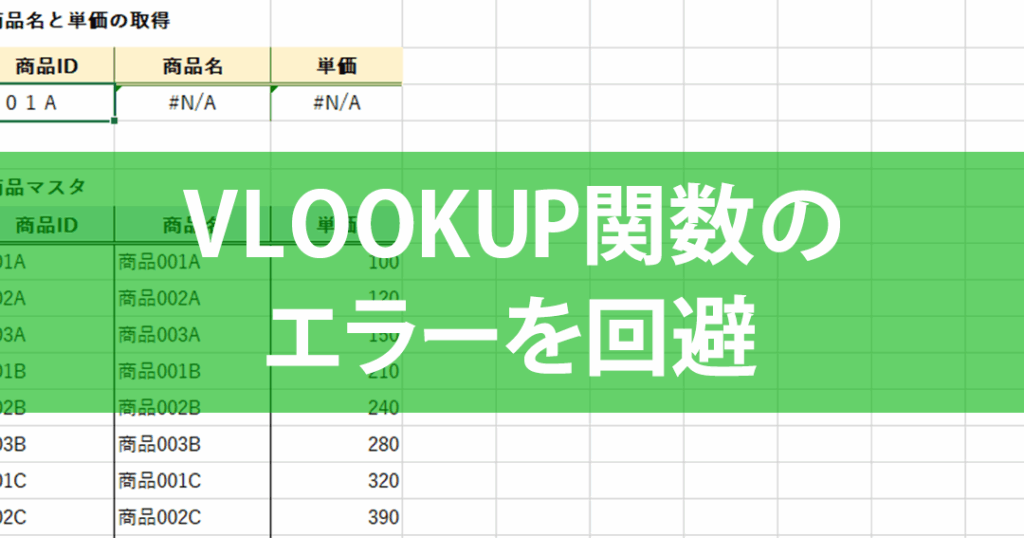
スプレッドシートを使ってデータを管理する際に、**VLOOKUP関数のエラーは避けて通れない問題**です。何度も同じエラーに悩まされていませんか?私たちも経験がありますが、正しい使い方を理解することで、効率的に問題を解決できます。
この記事では、**スプレッドシートでのVLOOKUPエラーの原因や解決策**について詳しく解説します。エラーの背後には、データの形式や範囲の設定ミスなど、さまざまな要因が潜んでいます。これらを把握することで、未来の作業をスムーズに進めることができるでしょう。
スプレッドシート vlookup エラーの概要
VLOOKUP関数は、スプレッドシートでデータを検索するための強力なツールです。しかし、時にはエラーが発生することがあります。以下では、一般的なVLOOKUPエラーの原因とその解決方法について説明します。
- 範囲の指定ミス
VLOOKUP関数の範囲引数が正しく設定されていない場合、#REF!エラーが表示されます。範囲を見直して、正しいセルを含めていることを確認しましょう。
- データの形式の不一致
検索値と照合する範囲のデータ形式が異なると、#N/Aエラーが出ます。例えば、数字が文字列として保存されている場合です。この場合は、データ形式を一致させる必要があります。
- 近似一致の使用
VLOOKUP関数の最終引数をTRUEに設定すると、近似一致が有効になります。デフォルトではFALSEのため、厳密な一致が求められます。正しい引数を使用しているか確認しましょう。
- 不正確な検索列の指定
スプレッドシートの範囲内で、検索対象の列が指定した番号と一致しないとエラーが発生します。この場合、適切な列番号を確認することが大切です。
- 存在しない検索値
指定した検索値が見つからない場合は、#N/Aエラーが表示されます。このエラーが出たときは、誤った値を入力してないか見直してください。
よくあるエラーの種類
VLOOKUP関数を利用する際に、よく見られるエラーにはいくつかの種類があります。これらのエラーの理解と対処法を知ることで、作業がスムーズに進行します。
参照範囲の設定ミス
参照範囲の設定に関するエラーは非常に一般的です。具体的には、次のようなエラーが発生します。
- 範囲の選択が間違っていること。正しいセル範囲を選定しましょう。
- 相対参照と絶対参照の誤使用。ドラッグやコピーする際に、範囲の状態に注意が必要です。
- 参照範囲が削除された場合、範囲が失われます。エラーが表示されるので要確認。
データ型の不一致
データ型の不一致もよくあります。このエラーを防ぐためには、以下の点を確認します。
- 比較する値が同じ型であること。テキストと数値が混在しないように。
- データ形式を統一する。すべてのデータセルが同じ形式であるかを確認。
- 無効な文字を含むデータがあると、エラーを引き起こします。不要なスペースなどを削除。
検索値が見つからない
- 検索値が正確であるかを確認。ミススペルや余分なスペースに注意。
- 検索対象の範囲に値が含まれているかをチェックします。存在しない場合、エラーが発生。
- 近似一致の設定に注意。完全一致が必要な場合、FALSEを指定する必要があります。
エラーのトラブルシューティング
フォーミュラの見直し
- エラーセルを確認し、問題のフォーミュラが入力されている場所を特定します。
- 関数の構文を再確認し、正しい形式で書かれているかを確認します。
- 範囲の指定が正しいかをチェックし、意図したデータ範囲が正しく設定されていることを確認します。
- 検索列が正しく設定されているかを確認し、列番号の指定ミスがないか見直します。
- 数式を修正し、その後にEnterキーを押して結果を確認します。
データの確認と修正
- データ型を確認し、全てのセルが適切な形式(数値や文字列)であることをチェックします。
- 空白や無効な文字がないか確認し、問題のあるセルを修正します。
- 検索値が正確かを確認し、誤った綴りや余分なスペースが含まれていないことを確認します。
- 参照される範囲にデータが存在するかを確認し、削除された行や列がないかを確認します。
- 必要なデータが正しく入力されていることを再確認します。
代替方法の提案
- INDEX-MATCH関数を使用し、VLOOKUPの代わりにデータ取得を行うことを検討します。
- FILTER関数を利用して、必要なデータのみを抽出する方法を考えます。
- サポート文書を参照し、Googleのヘルプセンターで具体的なエラーコードについて情報を確認します。
- 他のユーザーからのフィードバックを得るために、フォーラムやコミュニティを活用します。
- 必要に応じて、スプレッドシートの専門家に相談することを検討します。
スプレッドシートの最適な使用法
スプレッドシートを効率的に使用することで、作業の精度とスピードが向上します。ここでは、スプレッドシートの最適な使用法について説明します。
効率的なデータ管理
効率的なデータ管理は、スプレッドシートでのパフォーマンスを向上させます。以下のステップでデータ管理を最適化しましょう。
- セルの整然とした配置を心がける。データを意味のあるカラムにグループ化する。
- 入力データの一貫性を保つ。例えば、日付形式や数値の単位を統一する。
- フィルターを使用する。特定の条件に合ったデータを簡単に抽出する。
- 名前付き範囲を設定する。数式や関数での可読性が向上します。
- データのバックアップを定期的に行う。データ損失を防ぐために、クラウドサービスを利用する。
他の関数との併用
他の関数と併用することで、VLOOKUP関数の効果を最大限に引き出せます。これには以下の方法が有効です。
- INDEX関数を利用する。データ参照の柔軟性を向上させる。
- MATCH関数を組み合わせる。位置を動的に取得することで効率化する。
- IFERROR関数でエラー処理を行う。エラーメッセージを他の値に置き換える。
- FILTER関数を適用する。条件に合致するデータの表示が可能になる。
- ARRAYFORMULAで一括処理する。データの反復計算を自動化する。
結論
VLOOKUP関数のエラーはスプレッドシートを使う上で避けられない問題ですが理解と対策を講じることで解決が可能です。エラーの原因を把握し適切な対処を行うことで作業の効率が大幅に向上します。
データ形式や範囲の設定を見直すことが重要であり他の関数との併用も効果的です。これらの知識を活用することで私たちのスプレッドシート作業はよりスムーズになりデータの管理や分析の精度も向上します。
今後もVLOOKUP関数を効果的に活用しエラーを最小限に抑えた作業を目指していきましょう。