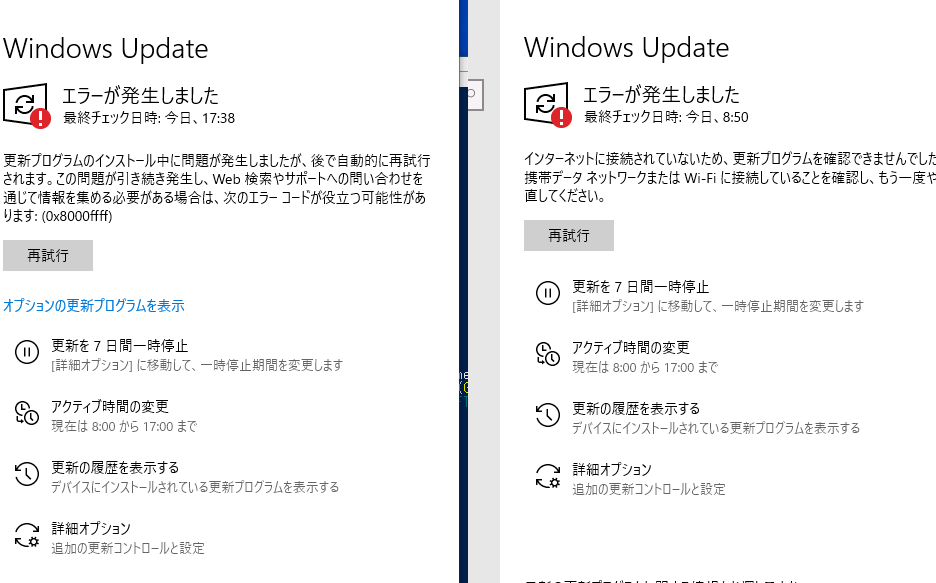
Windowsの更新作業中に「エラーが発生しました 再試行」というメッセージが表示されたことはありませんか?私たちもこの問題に直面することがあり、その度に困惑してしまいます。特に重要な更新があるとき、このエラーは非常に厄介です。
Windows Update エラーが発生しました 再試行とは
「Windows Update エラーが発生しました 再試行」というメッセージは、Windowsの更新処理中にユーザーが直面する一般的な問題です。このエラーは、更新のインストールに失敗した際に表示され、特に重要なセキュリティ更新や機能更新がある場合には非常にストレスを感じさせます。このセクションでは、具体的な原因と、エラーを解決するための手順を見ていきます。
エラーの原因
このエラーが発生する理由は様々ですが、主な原因を以下に示します。
- インターネット接続の問題: 不安定な回線や切断が影響する場合があります。
- ハードディスクの空き容量不足: 更新には一定の空き領域が必要です。
- 古いドライバーやソフトウェア: 互換性のないドライバーが原因でエラーが生じることがあります。
- サードパーティ製ソフトウェアの干渉: ウイルス対策ソフトなどが影響することがあります。
エラー解決手順
エラーを解決するには、以下のステップを順に実行してみましょう。
- インターネット接続を確認する: 繋がっているか、安定しているかをチェックしましょう。
- ハードディスクの空き容量を確認する: 少なくとも20GBの空きがあることを確認します。
- システムを再起動する: コンピュータを再起動し、再度更新を試みます。
- トラブルシューティングツールを実行する: 設定メニューから「更新とセキュリティ」を開き、「トラブルシューティング」を選択します。
- ドライバーを更新する: デバイスマネージャーを利用して、古いドライバーを最新のものに更新します。
- セキュリティソフトを一時的に無効化する: ウイルス対策ソフトが影響する場合がありますので、無効にして再試行します。
主な原因
エラー「Windows更新 エラーが発生しました 再試行」の主な原因には、いくつかの重要な要素があります。以下には、それぞれの原因について詳細に説明します。
インターネット接続の問題
インターネット接続は、Windowsの更新にとって重要です。接続が不安定または切断されていると、更新が適切に行えません。
- ルーターの電源を入れ直す。
- インターネットサービスプロバイダーに問題がないか確認する。
- Wi-Fiの接続状況を確認し、必要なら有線接続に切り替える。
- ネットワーク設定をリセットする。
システムファイルの破損
システムファイルの破損が原因で、更新が正常に行えないこともあります。これにより、必要なファイルが欠けるか、破損している状態になります。
- コマンドプロンプトを管理者として実行する。
- sfc /scannowと入力し、Enterキーを押す。
- スキャンが完了するのを待つ。
- 問題が検出された場合は、修復を行う。
不適切な設定
- 設定メニューを開く。
- 「更新とセキュリティ」を選択する。
- 「Windows Update」をクリックして、最近の更新履歴を確認する。
- 必要であれば、設定をデフォルトに戻すか調整する。
解決方法
Windows Updateで「エラーが発生しました 再試行」という問題を解決するための方法です。以下の手順に従って、問題を効果的に解決できます。
再起動の試行
- すべてのアプリケーションを閉じる。 タスクバーのアプリを右クリックし、「閉じる」を選択します。
- スタートメニューを開く。 左下のWindowsアイコンをクリックします。
- 「電源」オプションを選ぶ。 メニューの中から電源マークを見つけます。
- 「再起動」を選択する。 再起動をクリックして、PCを再起動します。
再起動後、再度Windows Updateを実行して、問題が解決されたか確認します。
Windows Update トラブルシューティングツールの利用
- 設定を開く。 スタートメニューから「設定」を選択します。
- 「更新とセキュリティ」をクリック。 設定画面でこのオプションを探します。
- 「トラブルシューティング」を選ぶ。 左側のメニューから「トラブルシューティング」をクリックします。
- 「追加のトラブルシューティングツール」を選択する。 さらに進むことで、いくつかのツールが表示されます。
- 「Windows Update」を選択し、「トラブルシューティングを実行する」をクリック。 画面の指示に従い、トラブルシューティングを完了します。
このツールを使うことで、一般的な問題を自動的に解決できます。
手動更新の手順
- 設定を開く。 スタートメニューから「設定」を選びます。
- 「更新とセキュリティ」へアクセス。 設定のオプションからこの項目を見つけます。
- 「Windows Update」をクリック。 これにより、更新の状態が確認できます。
- 「今すぐチェック」を選択する。 更新プログラムの有無を確認します。
- 表示された更新プログラムをインストールする。 指示に従って手動でインストールします。
予防策
エラー「Windows Update エラーが発生しました 再試行」を防ぐための対策を講じることが重要です。定期的なメンテナンスと更新が、問題の発生を最小限に抑えます。以下に、具体的な予防策を示します。
定期的なシステムチェック
- PCをシャットダウンし、再起動します。 簡単な再起動が、システムの安定性を向上させます。
- ディスクのクリーンアップを実行します。 誤って不要なファイルを蓄積しないように、定期的にチェックが必要です。
- ハードディスクの空き容量を確認します。 15GB以上の空き容量を確保することを目指しましょう。
- ドライバーを最新の状態に更新します。 特に、グラフィックやネットワークドライバーの更新が重要です。
- ウイルス対策ソフトウェアを使用してスキャンします。 マルウェアがシステムを妨害している可能性があるため、定期的なスキャンが求められます。
アプリケーションの更新
- アプリケーションを定期的に確認します。 更新プログラムの有無を確認し、最新の状態に保ちましょう。
- 公式サイトから手動で更新します。 アプリの自動更新だけに依存せず、開発者の公式サイトも定期的に訪れます。
- 未使用のアプリケーションをアンインストールします。 不要なアプリは、システムの負荷を増加させるため、定期的な整理が必要です。
- 設定メニューから更新履歴を確認します。 不具合がある場合、更新履歴を確認してエラーの原因を特定します。
Conclusion
Windows Updateのエラーは厄介ですが解決策はあります。私たちが提案した手順を試すことで多くの問題を解決できるでしょう。定期的なメンテナンスや更新を行うことでエラーの発生を防ぐことも重要です。
これからもPCを快適に使うためにしっかりと対策を講じていきましょう。問題が発生した際は焦らずに一つ一つ確認しながら進めていくことが大切です。私たちの情報が皆さんの助けになれば幸いです。