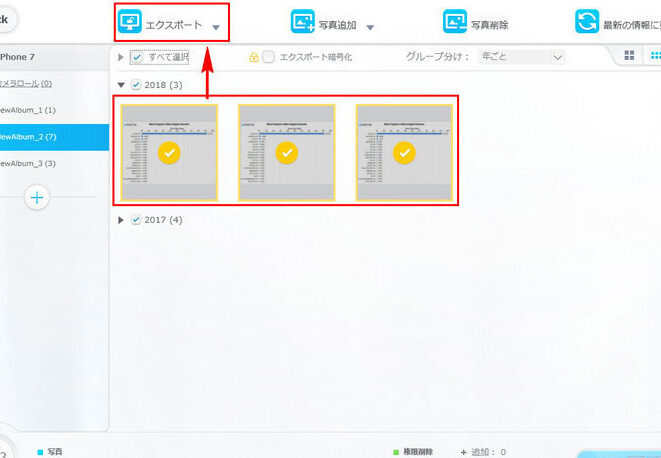
画像やビデオのインポートエラーに悩んでいる方は多いのではないでしょうか。大切な思い出やプロジェクトが、突然のエラーで失われるのは非常にストレスです。私たちも同じ経験をしたことがあり、その解決策を見つけるために多くの時間を費やしました。
画像とビデオのインポート エラーとは
画像とビデオのインポートエラーは、デバイスにコンテンツを転送する際に発生する問題です。このエラーにより、大切な思い出やプロジェクトの取得が困難になることがあります。多くの要因がエラーを引き起こす可能性があり、それに対処することが必要です。
以下に、画像やビデオのインポートエラーを解決するためのステップバイステップの手順を示します。
- デバイスを接続する。 USBケーブルを使用して、カメラやスマートフォンをコンピューターに接続します。
- 適切なドライバーを確認する。 デバイスのドライバーが正しくインストールされているか確認します。
- ストレージの空き容量を確認する。 インポート先のデバイスに十分な空き容量があるか確認します。
- 対象のファイル形式を確認する。 インポートしようとしている画像やビデオのファイル形式が対応しているか確認します。
- デバイスを再起動する。 デバイスとコンピューターの両方を再起動します。
- 別のケーブルを試す。 別のUSBケーブルを使用し、接続を再度試みます。
- フォルダーのパーミッションを確認する。 インポートするフォルダーが書き込み可能な状態であるか確認します。
- 専用ソフトウェアを使用する。 デバイス製造元の専用ソフトウェアを使用してインポートを行います。
- トラブルシューティングガイドを参照する。 公式なトラブルシューティングガイドを確認し、特有のエラーコードに基づく解決策を見つけます。
主な原因
画像とビデオのインポートエラーは、さまざまな理由で発生する。以下に、主な原因を詳しく説明する。
ファイル形式の不具合
- ファイル形式がサポートされていない場合、エラーが生じる。例えば、特定のカメラで録画したビデオは、一般的なプレーヤーで再生できないことがある。
- 互換性のないフォーマットでデバイスに保存されたファイルも、インポート時にエラーを引き起こすことがある。JPEGやMP4など、広く使われているフォーマットを選ぶと良い。
ソフトウェアのバグ
- ソフトウェアが最新でない場合、インポート中に問題が生じることが多い。アップデートを確認し、最新のバージョンにすることが重要。
- 不具合が報告されている場合、公式のサポートページを参照し、対処法を探すことが有効。時には、バグ修正が公開されていることもある。
ハードウェアの制限
- 使用しているデバイスの性能が原因で、インポートエラーが発生することがある。古いパソコンやストレージデバイスは、最新のファイル形式に対応できない場合がある。
- ストレージ容量不足も、インポート時にエラーを引き起こす一般的な原因である。十分な空き容量を確保する必要がある。
エラーの解決方法
画像やビデオのインポートエラーを解決するための具体的な手順を示します。以下の方法を試すことで、問題が解決できる可能性があります。
基本的なトラブルシューティング
- デバイスを確認します。ケーブルが正しく接続されているか確認してください。
- デバイスを再起動します。これにより、ソフトウェアの一時的な不具合が解消されることがあります。
- 他のポートを試します。別のUSBポートに接続し、エラーが解消されるか確認します。
- ストレージの空き容量を確認します。必要な空き容量があるかチェックしましょう。
- 別のケーブルを使用します。ケーブルが断線している可能性があります。
ソフトウェアのアップデート
- 使用しているソフトウェアを確認します。頻繁にアップデートが行われる場合、最新バージョンをインストールしてください。
- 更新がある場合、ダウンロードとインストールを実施します。最新の機能やバグ修正が含まれています。
- デバイスのオペレーティングシステムも確認します。必要に応じて、OSを最新の状態に保ちます。
- アプリケーションやツールが最新の場合、互換性の問題が軽減されます。定期的に確認しましょう。
予防策
画像やビデオのインポートエラーを防ぐために、有効な予防策を実施することが重要です。以下に示す手順に従うことで、インポートエラーのリスクを減らせます。
定期的なバックアップ
- 重要なデータを選択しましょう。 どの画像やビデオが重要かを把握することが第一歩です。
- 外部ストレージを用意します。 外付けハードドライブやクラウドストレージを選ぶと良いです。
- バックアップのスケジュールを設定します。 例えば、毎週日曜日にバックアップを取る計画を立てます。
- バックアッププロセスを実行します。 選択したデータを外部ストレージにコピーします。
- バックアップのテストを忘れずに。 定期的にバックアップデータを確認し、正しく保存されているか確かめます。
正しいファイル形式の確認
- サポートされているファイル形式を調べます。 使用するソフトウェアやデバイスが対応しているファイル形式を確認します。
- ファイルを作成する際、形式に気をつけましょう。 必要に応じて、適切な形式で保存します。
- 変換ツールを利用します。 対応していない形式の場合、ファイル変換ツールを使って適切な形式に変換します。
- インポート前に確認します。 ファイルの拡張子が正しいか、一度チェックします。
- 定期的にソフトウェアを更新します。 最新のバージョンが必要な場合、すぐにアップデートします。
Conclusion
画像やビデオのインポートエラーは私たちにとって非常に厄介な問題です。思い出やプロジェクトが危険にさらされる中でストレスを感じるのは当然です。しかし適切な対策を講じることでこの問題を克服できます。基本的なトラブルシューティングや予防策を実践することでエラーのリスクを大幅に減少させることが可能です。
私たちは、これらのステップを実行することで、よりスムーズにデータをインポートし、貴重な瞬間を守ることができるでしょう。これからも安心してデジタルライフを楽しんでいきましょう。