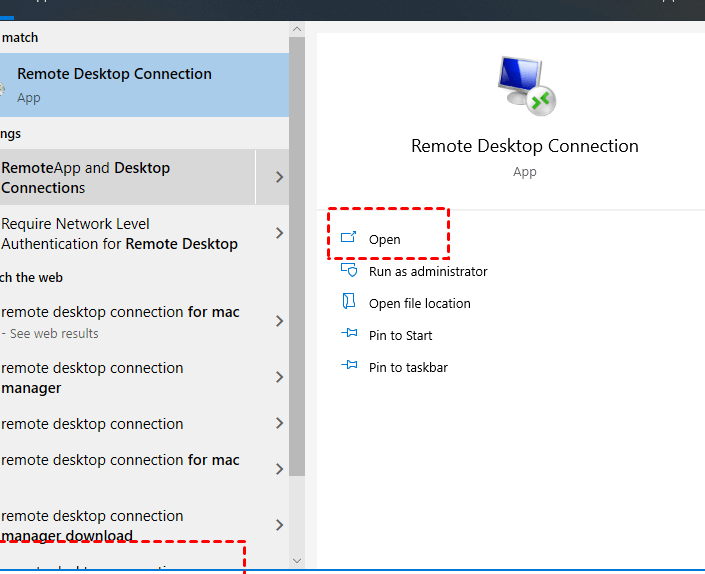
リモートワークが普及する中で、私たちは日々の業務を効率的に進めるためにリモートデスクトップを活用しています。しかし、時々遭遇するのがリモートデスクトップ プロトコルエラー</strongです。このエラーは、作業の中断を引き起こし、ストレスの原因となることがあります。どのように対処すれば良いのでしょうか?
リモートデスクトップ プロトコルエラーの概要
リモートデスクトッププロトコルエラーは、リモートデスクトップ接続の確立や維持に問題が生じる状況を指します。このエラーは、業務の中断や作業の効率低下を引き起こすことがあるため、迅速な対処が重要となります。ここでは、リモートデスクトッププロトコルエラーのいくつかの一般的な原因について説明します。
- ネットワーク接続の不具合:接続の安定性が重要です。接続が不安定な場合、リモートセッションに影響を及ぼすことがあります。
- 設定ミス:リモートデスクトップの設定が正しくないと、接続に失敗することがあります。設定の確認が不可欠です。
- ファイアウォールの設定:ファイアウォールがリモートデスクトップポートをブロックしている場合、接続できなくなります。適切な設定を行う必要があります。
- 古いクライアントやサーバー:使用しているソフトウェアが最新でない場合、互換性の問題が発生することがあります。常に最新のバージョンを使用することが推奨されます。
主な原因
リモートデスクトッププロトコルエラーの発生原因は多岐にわたります。以下のセクションでは、それぞれの主要な原因について詳しく見ていきます。
ネットワーク接続の問題
ネットワーク接続はリモートデスクトップの基盤です。接続が不安定だと、エラーが発生しやすくなります。以下の手順で、接続状況を確認します。
- インターネット接続を確認します。 ルーターやモデムのインジケーターランプをチェックしてください。
- LANケーブルやWi-Fiの状態を再確認します。 他のデバイスでインターネット接続が正常か試してみてください。
- プロバイダーに連絡します。 提供者からの接続障害に注意を払いましょう。
設定ミス
設定ミスもリモートデスクトッププロトコルエラーの主な原因です。不正確な設定は接続障害を引き起こします。以下の手順で設定を再確認します。
- リモートデスクトップの設定が有効であることを確認します。 システムの設定でリモートアクセスが許可されているか確認してください。
- ファイアウォールの例外設定を確認します。 リモートデスクトップ接続のために必要なポートが開放されているか確認します。
- IPアドレスやホスト名を再確認します。 正しい情報が入力されているか確認しましょう。
ソフトウェアの不具合
- ソフトウェアのアップデートを確認します。 最新バージョンがインストールされているか確認してください。
- アンチウイルスソフトの設定を見直します。 不要なブロックが行われていないか確認してみましょう。
- 問題が発生した場合、再起動を試みます。 ソフトウェアやデバイスを再起動することで、エラーが解消されることがあります。
エラーの種類
リモートデスクトッププロトコルエラーは、一時的なものと永続的なものの二種類に分類されます。それぞれのエラータイプについて詳しく見ていきましょう。
一時的なエラー
一時的なエラーは、短期間で解決可能な接続の問題を指します。以下の手順で対処します。
- 接続状況を確認する。 ネットワークの速度や安定性をテストします。
- 再接続を試みる。 一時的な不具合である場合、再接続で問題が解消されることがあります。
- 再起動する。 デバイスやルーターの再起動が効果的です。
- VPNの設定を確認する。 接続に影響を与える可能性があるため、設定を見直します。
永続的なエラー
- 設定を見直す。 リモートデスクトップの設定やファイアウォールのルールをチェックします。
- ソフトウェアの更新を行う。 古いバージョンが原因で問題が発生することがあります。
- ネットワーク構成を調整する。 IPアドレスやポート設定が正しいか確認します。
- ログファイルを確認する。 エラーログに詳細情報が記録されていることがあります。
対処法
リモートデスクトッププロトコルエラーに直面した際には、迅速な対処が重要です。以下の解決策を試みることで、エラーを解消できる可能性があります。
基本的なトラブルシューティング
- ネットワーク接続を確認する。
接続が不安定な場合、Wi-Fiルーターの再起動や、有線接続の利用を検討してください。
- リモートデスクトップの設定を確認する。
設定メニューから、リモート接続が有効になっていることを確認しましょう。
- ファイアウォールの設定を見直す。
リモートデスクトップアプリケーションがファイアウォールでブロックされていないかをチェックしてください。
- コンピュータとサーバーのソフトウェアを更新する。
古いバージョンが原因で接続できない場合、最新のソフトウェアに更新する必要があります。
- 再接続を試みる。
繰り返し接続を試み、問題が解消されるか確認します。
高度な解決策
- エラーログを確認する。
エラーログには問題の手掛かりが含まれている場合があります。
- VPN設定を見直す。
VPNを使用している場合、設定が正しいか来確認することが必要です。
- ネットワーク構成を調整する。
必要に応じてルーターの設定をカスタマイズし、適切なポートが開放されているか確認します。
- 他のデバイスで接続を試みる。
他のデバイスでリモートデスクトップに接続できるかを確認し、問題の切り分けを行います。
- サポートに連絡する。
結論
リモートデスクトッププロトコルエラーは私たちの業務に多大な影響を及ぼす可能性があります。これらのエラーを迅速に特定し対処することで、業務の効率を保つことができます。基本的なトラブルシューティングから高度な解決策まで、さまざまな方法を駆使して問題解決に取り組むことが重要です。
また、定期的なソフトウェアの更新や設定の見直しを行うことで、エラーの発生を未然に防ぐことができます。リモートワークを快適に進めるためには、これらの対策を日常的に意識することが求められます。私たちの業務がスムーズに進むよう努めていきましょう。