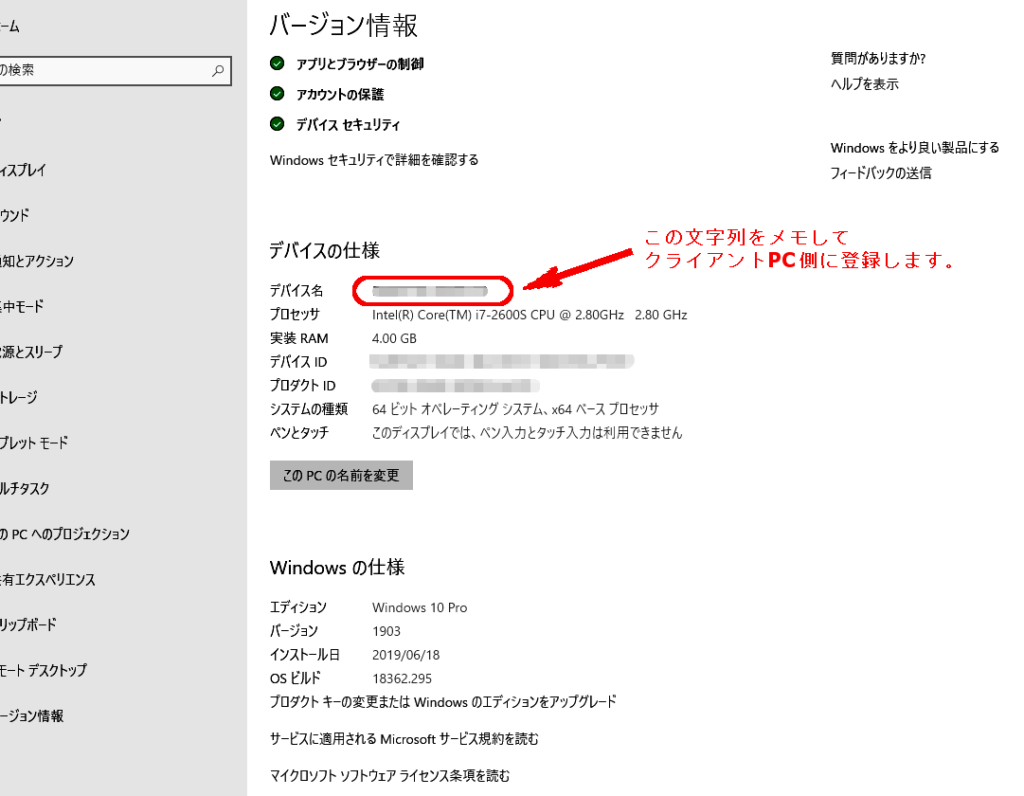
リモートデスクトップの便利さを体験したことがある方は多いでしょう。しかし、時にはリモートデスクトップ 接続できないという問題に直面することもあります。この問題は、業務の効率を大きく妨げる要因となるため、早急な解決が求められます。私たちもこの状況に直面した経験があり、その解決策を見つけることで多くの時間を節約しました。
リモートデスクトップ 接続できないの原因
リモートデスクトップに接続できない原因は複数あります。主な原因を以下に示します。
ネットワークの問題
リモートデスクトップの接続において、ネットワークの状況が重要です。以下の手順で確認できます。
- 接続されているネットワークが動作しているか確認する。ルーターやモデムが正常に動作しているか確認し、可能であれば再起動する。
- 他のデバイスがネットワークに接続できるか確認する。もし接続できないなら、ネットワークの問題が考えられます。
- ファイアウォールの設定を確認する。ファイアウォールがリモートデスクトップの接続をブロックしている場合があります。
設定の誤り
設定の誤りも接続障害の要因です。以下の確認作業を行います。
- リモートデスクトップの設定が有効か確認する。システムのプロパティエリアからリモート設定をチェックします。
- 正しいIPアドレスを入力する。接続先のPCのIPアドレスを間違っていないか確認してください。
- ポート番号が正しいことを確認する。リモートデスクトップはデフォルトでポート3389を使用します。
ソフトウェアの不具合
- リモートデスクトップアプリケーションが最新か確認する。古いバージョンでは接続できない場合があります。
- OSのアップデートを確認する。最新のセキュリティパッチが適用されていないと、接続に障害が発生することがあります。
- 他のリモート接続ソフトウェアが競合していないか確認する。異なるリモートソフトウェアが同時に動作していると、問題が発生することがあります。
リモートデスクトップの設定方法
リモートデスクトップを正しく設定することで、スムーズに接続できるようになります。ここでは、WindowsとMacそれぞれの設定手順を説明します。
Windowsでの設定
- スタートメニューを開く
スタートボタンをクリックしてメニューを表示。
- 設定を選択する
歯車アイコンの「設定」をクリック。
- システムを選ぶ
設定画面から「システム」を選択。
- リモートデスクトップをクリックする
左側のメニューから「リモートデスクトップ」を探して選択。
- リモートデスクトップを有効にする
「リモートデスクトップを有効にする」のスイッチをオンに。
- ユーザーアカウントを確認する
「ユーザーの選択」をクリックし、接続を許可するユーザーを追加。
- ファイアウォールの設定を確認する
Windowsのファイアウォールでリモートデスクトップのポート(3389)が許可されているか確認。
Macでの設定
- システム環境設定を開く
Appleメニューから「システム環境設定」を選択。
- 共有をクリックする
システム環境設定内の「共有」を選択。
- リモート管理を有効にする
「リモート管理」にチェックを入れて、設定を行う。
- ユーザーを追加する
許可するユーザーを選択し、「アクセス権」を設定。
- IPアドレスを確認する
「システム環境設定」内の「ネットワーク」で自分のIPアドレスを確認。
- ファイアウォールの確認
Macのファイアウォール設定を確認し、リモート接続を許可する。
トラブルシューティングの手順
リモートデスクトップ接続の問題を解決するために、いくつかの手順があります。以下の各ポイントを確認し、実行していきましょう。
簡易的なチェックリスト
以下のチェックリストを実行して、基本的な接続問題を確認します。
- ネットワーク接続を確認します。 Wi-Fiや有線接続が正常に動作しているか確認します。
- リモートデスクトップサービスが起動中か確認します。 Windowsの「サービス」でリモートデスクトップ接続が有効か確認します。
- IPアドレスを再確認します。 接続先のPCの正しいIPアドレスを使用しているか確認します。
- ファイアウォールの設定を見直します。 リモートデスクトップ接続を妨げている設定がないか確認します。
- ユーザーアカウントを確認します。 リモート接続に使用するアカウントが適切に設定されているか確認します。
詳細な診断方法
上記のチェックが完了したら、さらに詳しい診断方法を実施します。
- IPアドレスをpingで確認します。 コマンドプロンプトを開き、「ping [IPアドレス]」を入力して応答を確認します。
- ポートが開いているか確認します。 ポート3389が開いているか、オンラインツールを使って確認します。
- グループポリシーを確認します。 リモートデスクトップが適切に許可されているかを確認します。
- ログファイルを確認します。 Windowsのイベントビューワーでエラーの詳細を確認します。
- 再起動します。 接続先とローカルPCの両方を再起動し、問題の解決を試みます。
利用可能な代替手段
リモートデスクトップ接続に問題がある場合、他の方法で遠隔操作を行う手段もあります。以下に、具体的な代替手段を紹介します。
他のリモート接続ツール
他のリモート接続ツールを利用することで、リモートデスクトップの代替を見つけることが可能です。以下のステップで設定できます。
- 必要なツールを選択する。 TeamViewerやAnyDeskなど、信頼できるソフトウェアを選びます。
- 公式サイトからダウンロードします。 選んだツールの公式サイトにアクセスし、最新のインストーラーを入手します。
- インストールを行います。 ダウンロードしたファイルを実行し、指示に従ってインストールします。
- アカウントを作成またはログインします。 初めて利用する場合は新規アカウントを作成します。
- 相手の接続情報を取得します。 リモート接続するデバイスのIDやパスワードを確認します。
- 接続を開始します。 ツールのインターフェースに接続情報を入力し、接続ボタンを押します。
VPNの利用方法
VPNを利用することで、セキュアな接続を確保し、ネットワーク制限を回避できます。以下の手順でVPNを設定し、リモート接続を改善します。
- 信頼できるVPNサービスを選ぶ。 NordVPNやExpressVPNなど、評判の良いサービスを選択します。
- アカウントを作成します。 サイトにアクセスし、利用プランを選択し、アカウントを登録します。
- アプリをダウンロードします。 利用するデバイスに対応したアプリ版をダウンロードします。
- アプリをインストールします。 ダウンロードしたファイルを実行し、インストールを完了させます。
- アカウント情報でログインします。 作成したアカウントを使用してアプリにログインします。
- 接続サーバーを選択します。 アプリ内のリストから目的の国や地域のサーバーを選びます。
- VPN接続を確立します。 選んだサーバーに接続ボタンを押して接続を開始します。
結論
リモートデスクトップ接続の問題に直面したときは焦らずに基本的なチェックを行うことが大切です。ネットワークや設定の確認を通じて多くの問題は解決できます。私たちの経験からも、適切な手順を踏むことでスムーズな接続が実現できることがわかりました。
また、代替手段を検討することで、より柔軟にリモート作業を行えるようになります。リモートデスクトップがうまく機能しない場合でも、他のツールやVPNを活用することで、効率的な業務を維持できるでしょう。これからもリモートワークを快適に進めていきましょう。