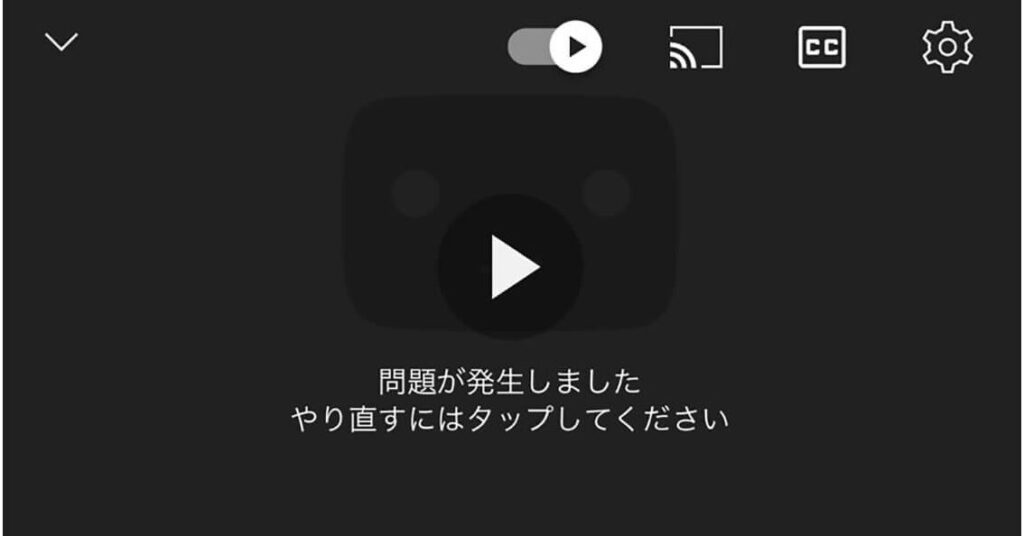
YouTubeを利用しているときに、突然現れる「YouTube 問題が発生しました」というメッセージに驚いたことはありませんか?私たちも何度もその経験をしてきました。このエラーは、動画を楽しむ上での大きなストレス要因となります。動画が再生できないと、せっかくの楽しみが台無しになってしまいますよね。
YouTube 問題が発生しましたの概要
「YouTube 問題が発生しました」というエラーメッセージは、動画を視聴する際にしばしば発生します。このエラーは、正常に再生できないことによって、私たちの視聴体験を妨げます。以下の要因が、その発生原因として考えられます。
- インターネット接続の不具合: Wi-Fiの信号が弱い場合や、接続が途切れると、エラーが表示されることがあります。
- ブラウザの問題: 使用しているブラウザが最新でない場合、動画が再生できないことがあります。
- キャッシュやクッキーの影響: 一時的なデータが原因で、正常に動画が再生されないことがあります。
- YouTubeアプリの不具合: アプリが古い場合や、不具合が発生していると、問題が起こる可能性があります。
一般的な原因
「YouTube 問題が発生しました」というエラーメッセージの根本的な原因を理解することが重要です。以下に、一般的な原因を詳述します。
ネットワーク接続の問題
- ルーターを再起動する
ルーターの電源を切り、数秒待ってから再度電源を入れます。これで接続がリフレッシュされることがあります。
- Wi-Fi接続を確認する
Wi-Fiのシグナルが強いか確認します。弱い場合、近くに移動したり、Wi-Fiの再接続を試みます。
- モバイルデータを利用する
Wi-Fiの問題が解消できない場合、モバイルデータに切り替えます。これが接続速度の改善につながることもあります。
アプリのバグや不具合
- アプリを最新バージョンに更新する
アプリのストアでYouTubeアプリを検索し、利用可能なアップデートがあればインストールします。最新バージョンの利用が安定した動作を促進します。
- アプリのキャッシュをクリアする
設定からYouTubeアプリを選択し、キャッシュのクリアを行います。これによって、古いデータが削除され、動作がスムーズになります。
- アプリを再インストールする
対処法
YouTubeの「問題が発生しました」と表示される際の対処法を見ていきます。次の手順に従って、エラーを解消できる可能性があります。
アプリの再インストール
アプリの再インストールは、問題を解決するための効果的な方法の一つです。以下の手順を実行します。
- YouTubeアプリを閉じる:アプリを完全に終了させます。
- デバイスの設定を開く:スマートフォンまたはタブレットの設定アプリを開きます。
- アプリの管理を選択する:アプリや通知のセクションを見つけ、タップします。
- YouTubeを見つける:インストールされているアプリのリストからYouTubeを探します。
- アンインストールを選択する:アプリの詳細ページでアンインストールボタンをタップします。
- アプリストアを開く:Google PlayストアまたはApp Storeを起動します。
- YouTubeを検索する:検索バーに「YouTube」と入力して検索します。
- 再インストールをタップする:アプリを選び、インストールボタンを押します。
- アプリを起動する:インストール後、YouTubeアプリを開き、問題が解決されているか確認します。
キャッシュのクリア
- デバイスの設定を開く:スマートフォンやタブレットの設定アプリを起動します。
- アプリの管理を選択する:アプリセクションを探し、タップします。
- YouTubeを選ぶ:アプリのリストからYouTubeをタップします。
- ストレージ管理を開く:アプリ情報の中から「ストレージ」を選択します。
- キャッシュをクリアする:キャッシュクリアボタンをタップし、確認します。
- アプリを再起動する:YouTubeアプリを再起動し、問題が解決されたか確認します。
ユーザーの体験
YouTubeを利用していると「YouTube 問題が発生しました」というエラーメッセージに直面することが多いです。このエラーは多くのユーザーにとってフラストレーションを引き起こします。特に、動画を視聴中にこのメッセージが表示されると、楽しみが台無しになります。多くの方がこの問題に直面しており、さまざまな原因が考えられます。
問題発生時の声
ユーザーからは多くの声が寄せられています。以下に主な意見を示します。
- 「動画を再生しようとしたらエラーが出た」 という声が多いです。この問題には特に不便さを感じています。
- 「ブラウザの問題だと思って設定を変えた」 というユーザーもいますが、改善されないケースも見られます。
- 「Wi-Fi接続を確認したが、問題が解決しなかった」 という報告も多く、接続が原因だと思われがちです。
こうしたユーザーの声は、私たちにとっても非常に重要です。
解決策の有効性
以下の手順に従って、問題の解決に役立ててください。
- ルーターの再起動を行う。
- Wi-Fi接続を確認する。
- モバイルデータに切り替える。場合によってはこちらが効果的。
- YouTubeアプリを最新バージョンに更新する。
- キャッシュをクリアする。これによりアプリの動作が改善されることがある。
- アプリを再インストールする。完全にアンインストールしてから再度インストールすることが効果的。
今後の展望
今後の展望として、YouTubeのエラー「YouTube問題が発生しました」の改善に向けた取り組みが期待される。技術革新が進む中で、ユーザー体験を向上させるためのアップデートが行われる可能性が高い。
ユーザーのフィードバック
ユーザーからのフィードバックを基に、YouTubeはエラー対策を進めるだろう。具体的には、以下の点がポイントとなる。
- 定期的なアップデート – アプリやブラウザのバージョンを継続的に更新。
- ユーザーガイドの改善 – トラブルシューティング情報の充実。
- カスタマーサポートの強化 – 問題解決のためのサポート体制を強化。
技術の進化
技術の進化は、新しい解決策とともに訪れる。例えば、AIの活用による問題検知の迅速化や、自動応答システムの導入が考えられる。
コミュニティの役割
コミュニティも重要な役割を果たす。ユーザー同士で情報を共有し、根本的な問題の解決に寄与することができる。特に、以下の点に着目している。
- サポートフォーラムの活用 – 他のユーザーとの意見交換。
- 問題報告の促進 – 発生したエラーの迅速な報告。
Conclusion
YouTubeでの「YouTube問題が発生しました」というエラーは多くのユーザーにとって悩ましい問題です。私たちはこのエラーメッセージに対処するための具体的な手順を理解し実行することで、快適な視聴体験を取り戻すことができます。
今後もYouTubeがユーザーからのフィードバックを基に改善を続けることが期待されます。私たちもコミュニティとして情報を共有し合い、互いに助け合うことで、より良い体験を築いていきましょう。