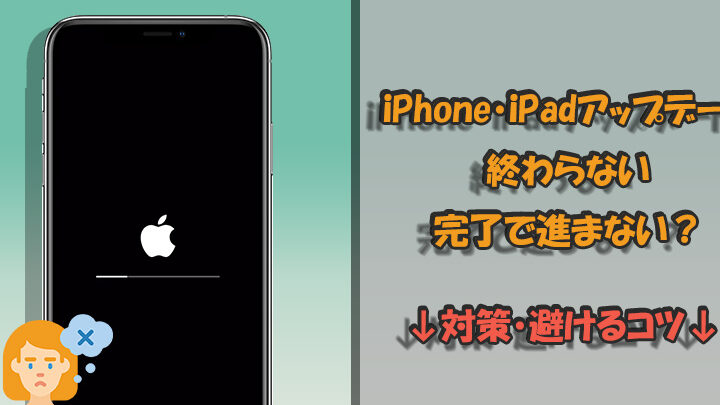
iPhoneのアップデートが終わらないと、イライラした経験はありませんか?私たちもそう感じることがあります。最新の機能やセキュリティ向上を求めてアップデートを行うはずなのに、いつまで経っても完了しない状況はストレスの原因になります。
iPhone アップデートの概要
iPhoneのアップデートは、性能向上やセキュリティの強化を目的としています。私たちは、最新機能の活用や不具合の解消を求めて、アップデートを行います。しかし、一部のユーザーにとってはアップデートが終わらないことがストレスの原因となります。このセクションでは、iPhoneのアップデートプロセスの重要な側面を見ていきます。
- アップデートの種類を理解する
Appleのアップデートには、iOSのメジャーアップデートやマイナーアップデートがあります。それぞれが異なる機能や修正を提供しています。
- 自動アップデートの設定を確認する
設定アプリを開き、「一般」から「ソフトウェアアップデート」を選択。自動アップデートのオプションを確認します。
- 空き容量を確認する
アップデートには一定のストレージが必要です。「設定」→「一般」→「iPhoneストレージ」で空き容量を確認しましょう。
- Wi-Fi接続を確保する
アップデートには安定したインターネット接続が必要です。Wi-Fiに接続した状態で実施します。
- デバイスを充電する
アップデート中にバッテリーが切れないよう、充電ケーブルを接続しておきます。
- アップデートを手動で実施する
設定アプリから「一般」→「ソフトウェアアップデート」を選択し、利用可能なアップデートを確認します。
- 確認後、ダウンロードとインストールを実行する
アップデートをダウンロードし、インストールを開始します。時間がかかる場合があります。
- 再起動を待つ
アップデートが完了した後、iPhoneは自動的に再起動します。再起動後、新しい機能を使用可能です。
アップデートが終わらない理由
アップデートが終わらない状況にはいくつかの主な理由があります。以下にそれぞれの理由と対処法を示します。
ネットワーク接続の問題
- Wi-Fi接続を確認する: アップデートには安定したインターネット接続が不可欠です。
- ルーターを再起動する: 通信の問題を解消するために、ルーターを一度再起動してみます。
- 他のデバイスの接続を確認する: 他のデバイスが正常にインターネットに接続できているか確認します。
- VPNを切断する: VPNが接続を妨げている場合があるので、必要に応じて切断します。
ストレージ容量不足
- ストレージの状況をチェックする: iPhoneの設定からストレージの空き容量を確認します。
- 不要なアプリを削除する: 使用していないアプリをアンインストールし、空き容量を増やします。
- 大きなファイルを整理する: 写真や動画の不要なデータを削除し、ストレージを解放します。
- クラウドサービスを利用する: iCloudなどのクラウドサービスにバックアップし、デバイスのストレージを軽減します。
ソフトウェアバグ
- 最新バージョンの確認: 設定からiOSの最新バージョンがインストールされているか確認します。
- デバイスの再起動を行う: 再起動することで一時的なバグが解消されることがあります。
- アップデートの手動実行: 設定から手動でアップデートを試みます。
- Appleサポートに連絡する: 問題が解決しない場合、Appleのサポートチームに相談します。
解決方法
iPhoneのアップデートが完了しない問題には、いくつかの解決方法があります。これらの方法を試すことで、スムーズにアップデートを進められる可能性が高まります。
ネットワーク設定の確認
アップデートに必要な安定したネットワーク接続を確認するためには、次の手順を踏みます。
- Wi-Fiの接続を確認する。 iPhoneが正しいWi-Fiネットワークに接続されていることを確かめます。
- ルーターを再起動する。 電源を切って約10秒後に再度電源を入れます。
- VPNの切断を試みる。 VPNを使用している場合は、一時的に切断します。
- Wi-Fiのシグナル強度を確認する。 シグナルが弱い場合は、ルーターの近くに移動します。
ストレージの最適化
ストレージ容量が不足していると、アップデートが進まない場合があります。そこで、ストレージを最適化するための手順を実施します。
- 設定を開く。 iPhoneの「設定」アプリを起動します。
- 「一般」を選択する。 次に「iPhoneストレージ」をタップします。
- 不要なアプリを削除する。 使用していないアプリを見つけて削除します。
- メディアをクラウドに移動する。 写真や動画をiCloudや他のクラウドサービスにバックアップします。
再起動の試行
- iPhoneの電源を切る。 サイドボタンと音量ボタンを同時に長押しし、スライダーをスライドさせます。
- 数秒待つ。 電源が完全に切れるのを見届けます。
- 再度電源を入れる。 サイドボタンを再び押して、Appleロゴが表示されるまで待ちます。
- 再度アップデートを試す。 アップデートが正常に進行するか確認します。
ユーザーの体験
iPhoneのアップデートが完了しないことによるユーザーの体験は、様々な面で報告されています。
ポジティブな体験
- アップデート時の新機能への期待感
アップデートが行えると、多くのユーザーが新しい機能に興奮します。例えば、カメラの改善や新しいアプリの追加があります。
- セキュリティの向上を実感
アップデート後、ユーザーはデバイスのセキュリティが強化されたと感じます。これにより、不正アクセスへの不安が軽減されます。
- パフォーマンスの改善を体感
アップデート後、デバイスがスムーズに動作することを多くのユーザーが報告しています。アプリの起動が早くなるケースが多いです。
ネガティブな体験
- アップデートが長引く frustrates
アップデートがいつまでも終わらないことは、多くのユーザーにとってフラストレーションの原因です。特に、時間がかかると感じることが多いです。
- ストレージ不足による問題
必要な空き容量が不足し、アップデートが進まない状況が報告されています。多くのユーザーがアプリやメディアの整理を迫られます。
- ネットワーク障害がストレス
Wi-Fi接続の不安定さが、アップデートの進行を妨げることがあります。ユーザーは、接続状況を確認する必要があります。
結論
iPhoneのアップデートが終わらない問題は多くのユーザーにとって悩ましい課題です。私たちが提案した解決策を試すことでスムーズなアップデートが実現できる可能性が高まります。ネットワーク環境やストレージの最適化は特に重要です。
新しい機能やセキュリティ向上を享受するためには、アップデートを完了させることが欠かせません。これからもアップデートに対する理解を深めて、ストレスの軽減を図っていきましょう。私たちの体験を共有し合うことで、より良い解決策が見つかることを願っています。