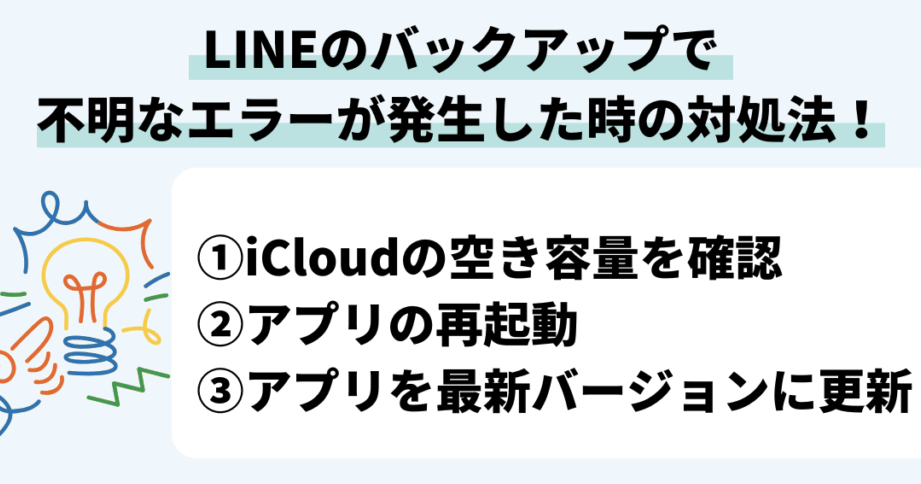
LINEのバックアップを試みたときに、突然現れる「バックアップ不明なエラー」。これに直面したことがある方も多いのではないでしょうか?私たちもその一人です。このエラーは、データを失うリスクを感じさせるだけでなく、日常のコミュニケーションにも影響を及ぼします。
LINE バックアップ不明なエラーの概要
LINEの「バックアップ不明なエラー」は、バックアッププロセス中にしばしば発生します。このエラーは、主に以下の要因によって引き起こされます。
- ネットワーク接続の問題: インターネット接続が不安定な場合、バックアップが正常に行われないことがあります。
- アプリのバージョン: 古いバージョンのLINEアプリを使用していると、新しいバックアップ機能に対応できないことがあります。
- デバイスのストレージ不足: ストレージが不足している場合、バックアップデータの保存ができないことがあります。
- LINEサーバーの問題: サーバー側のメンテナンスや障害も、不明なエラーを引き起こす原因となります。
主な原因
LINEのバックアップ不明なエラーは、さまざまな原因によって発生します。以下に、主な原因を詳しく説明します。
インターネット接続の問題
インターネット接続の不安定さが、バックアップエラーの一因です。接続状況が悪いと、データの送信に失敗してしまいます。この問題を解決するために、以下の手順を実行します。
- ルーターの再起動を行う。
- Wi-Fiの接続状態を確認し、必要に応じてWi-Fiを切り、再接続する。
- データ通信の利用が可能であれば、Wi-Fiを一時的にオフにして試す。
- モバイルデータの設定をチェックし、使えるかどうか確認する。
ストレージの不足
ストレージ不足もまた、バックアップエラーを引き起こす原因です。デバイスのストレージが不足していると、必要なデータを保存できません。この問題を解決するためには、以下のアクションを取ります。
- 使用していないアプリをアンインストールする。
- 不要なファイルや写真を削除する。
- クラウドストレージを利用して、データをバックアップし、本体のストレージを空ける。
- ストレージの使用状況を確認し、必要なデータを管理する。
アカウント設定の不具合
- LINEアカウントの設定を開く。
- メールアドレスやパスワードが正しいか確認する。
- アカウントの連携状態を確認し、必要に応じて再設定する。
- アカウントの更新が必要かどうか確認する。
解決方法
バックアップ不明なエラーを解決するためには、いくつかの具体的な手順があります。以下に提案する方法を順に実行することで、問題を解消する可能性が高まります。
アプリの再インストール
アプリの再インストールは、バックアップ不明なエラーを解決する効果的な手段です。以下の手順に従って行います。
- 設定アプリを開く。
- 「アプリ管理」を選択する。
- LINEアプリを探し、タップする。
- 「アンインストール」を選び、確認する。
- Google PlayストアまたはApp Storeを開く。
- LINEを検索し、再インストールを選択する。
- インストールが完了したら、アプリを開く。
ストレージの確認と整理
- 設定アプリを開く。
- 「ストレージ」を選択する。
- 使用中のストレージを確認する。
- 不要なアプリを選んで「アンインストール」を行う。
- 不要なファイルや写真を削除する。
- クラウドストレージサービスを利用して、データをバックアップする。
予防策
バックアップ不明なエラーを防ぐために、いくつかの重要な対策を講じることができる。以下の手順に従い、エラーのリスクを減らすことが可能だ。
定期的なバックアップの実施
定期的にバックアップを行うことは、データを安全に保つために重要なステップだ。以下の手順でバックアップを実施しよう。
- LINEアプリを開く。
- 「設定」をタップする。
- 「トーク」を選択する。
- 「トークのバックアップ」をタップする。
- 「バックアップを作成」をタップする。
- 完了メッセージが表示されるのを確認する。
定期的にこの手順を実行し、データを安全に守ることで、万が一のエラー発生時にも安心感を得られる。
アプリのアップデート
アプリのアップデートを行うことで、新しい機能や不具合修正を享受できる。この手順に従って、簡単にアプリを更新できる。
- スマートフォンのアプリストアを開く。
- 「アップデート」部分を選択する。
- LINEアプリが表示されているか確認する。
- 表示されている場合は「アップデート」をタップする。
- ダウンロードとインストールが完了するまで待つ。
Conclusion
バックアップ不明なエラーは多くのユーザーにとって厄介な問題ですが私たちには解決策があります。ネットワーク接続やストレージの状況を確認することで多くの場合は問題を解消できます。またアプリのアップデートや定期的なバックアップを行うことでこのエラーの発生を未然に防ぐことが可能です。
私たちが提案した手順を実践することで安心してLINEを利用できる環境を整えましょう。これからも快適なコミュニケーションを楽しむために必要な対策を講じていきたいですね。