エラーメッセージ「0x80072f8f 0x20000」に遭遇したことはありませんか?私たちもこの問題に直面したことがあり、その解決方法を探し続けてきました。このエラーは、主にWindowsの更新やアプリのインストール時に発生し、ユーザーにとって非常に厄介です。なぜこのエラーが起こるのか、そしてどのように対処すれば良いのかを知ることは、私たちのデジタルライフをスムーズに保つために重要です。
エラーコード 0x80072f8f 0x20000 とは
エラーコード「0x80072f8f 0x20000」は、主にWindowsの更新やアプリのインストール時に発生します。このエラーは、セキュリティ証明書の期限切れや、時計設定が正しくないことが原因となる場合が多いです。ユーザーが直面する困難を解消するために、問題の特定と解決策が必要です。
主な原因:
- セキュリティ証明書の問題: 有効期限が切れた証明書があると、接続に問題が起きることがあります。
- 日付と時刻の設定ミス: 正しい時間設定がされていない場合、システムが正確な情報を取得できません。
- ネットワーク接続の不具合: 接続が安定していないと、エラーが表示されることがあります。
このエラーを解決するための手順:
- 日付と時刻を確認する: 設定 > 日付と時刻から、正しい時間を設定します。
- Windowsの更新を実行する: 設定 > 更新とセキュリティ > Windows Updateから、最新の更新プログラムを確認し、インストールします。
- ネットワーク接続を再起動する: ルーターやモデムの電源を入れ直して、接続状況を改善します。
- セキュリティ設定を確認する: ウイルス対策ソフトやファイアウォールの設定を見直し、必要に応じて一時的に無効にします。
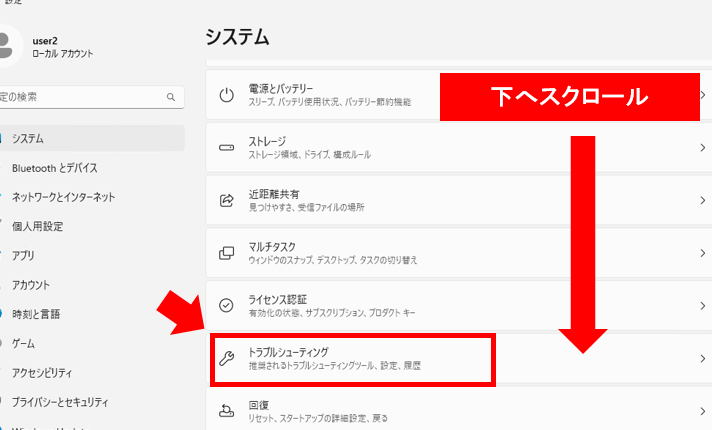
- システムのトラブルシューティングツールを使用する: 設定 > 更新とセキュリティ > トラブルシューティングから、適切なツールを実行します。
原因
更新プログラムの問題
- 現在のアップデート状況を確認する。
- 設定メニューから「更新とセキュリティ」を選択します。
- 「Windows Update」をクリックします。
- 最新の更新プログラムをインストールする。
- 利用可能な更新が表示されたら、「インストール」をクリックします。
- インストールが完了したら、再起動を行います。
- アップデート履歴を確認する。
- トラブルシューティングのために、適用済みの更新を確認します。
- 更新履歴の中からエラーが発生したプログラムを特定します。
システム設定の不備
- 日付と時刻の設定を確認する。
- 設定メニューから「日付と時刻」を選択します。
- 「自動的に日付と時刻を設定する」が有効か確認します。
- ネットワーク接続を確認する。
- インターネットに接続できているかチェックします。
- ルーターやモデムの再起動を試みます。
- セキュリティソフトウェアの設定を見直す。
- インストール済みのセキュリティソフトウェアが正しく機能しているか確認します。
- 一時的に無効化し、エラーが解消されるか試します。
- システムのトラブルシューティングツールを使用する。
- 設定メニューから「更新とセキュリティ」を選択します。
- 「トラブルシューティング」をクリックし、指示に従って問題を診断します。
解決策
エラー「0x80072f8f 0x20000」に対処するための具体的な手順を以下に示します。これらの手順を順に実行することで、問題解決が期待できます。
基本的なトラブルシューティング
- 日付と時刻の設定を確認する。 正確な時刻や日付が設定されていないと、エラーが発生することがあります。
- インターネット接続を確認する。 正常な接続がないと、更新が適切に行えない場合があります。
- Windowsの更新を実行する。 設定メニューから「更新とセキュリティ」を選択し、最新の更新プログラムをインストールします。
- セキュリティソフトウェアを一時的に無効にする。 セキュリティソフトが原因である場合もあるため、一時的に無効化します。
- コンピュータを再起動する。 これにより、最近の変更が適用され、問題が解決することがあります。
詳細な修正手順
- コントロールパネルを開く。 「スタートメニュー」をクリックし、「コントロールパネル」を選択します。
- ネットワークと共有センターに移動する。 「ネットワークとインターネット」を選択し、次に「ネットワークと共有センター」をクリックします。
- ネットワーク設定を変更する。 左側のメニューから「アダプターの設定を変更」を選択します。
- ネットワークアダプターを右クリックする。 使用中のネットワークアダプターを見つけ、右クリックして「プロパティ」を選択します。
- インターネットプロトコル バージョン 4 (TCP/IPv4) をダブルクリックする。 IPアドレスの設定を確認します。必要に応じて、DNSサーバーの設定を手動で行います。
- 設定を確認し、適用する。 設定を入力したら、「OK」をクリックして適用します。
- 再度、Windowsの更新を確認する。 エラーが解消されたかどうかを確認します。
予防策
エラー「0x80072f8f 0x20000」を防ぐための具体的な対策を見てみましょう。これらの対策を実行することで、エラーが発生する可能性を減らすことができます。
定期的なシステムチェック
システムの健康を保つため、以下の手順を実施します。
- システムの更新を確認する。 設定メニューから「更新とセキュリティ」を選択し、最新の更新情報を確認します。
- ウイルス対策ソフトを実行する。 定期的にスキャンして、システム内のリスクを排除します。
- ドライバーを最新に保つ。 ハードウェアの製造元から最新のドライバーをダウンロードして更新します。
セキュリティソフトの活用
セキュリティソフトの効果的な利用は重要です。次の点に注意します。
- リアルタイム保護を有効にする。 セキュリティソフトの設定からリアルタイム保護機能をオンにします。
- 定期的なアップデートを設定する。 ソフトウェアが常に最新の状態であるよう自動更新を有効にします。
- ファイアウォールの設定を確認する。 不正アクセスを防ぐために、ファイアウォールを適切に設定します。
結論
エラー「0x80072f8f 0x20000」は厄介ですが適切な対処法を知ることで解決できます。私たちは日常的にシステムの健康を保つことが重要だと感じています。定期的な更新や設定の確認を行うことでこのエラーの発生を防げます。
またセキュリティソフトの効果的な利用やネットワーク設定の見直しも欠かせません。これらの対策を通じて、私たちのデジタルライフをよりスムーズに保つことができるでしょう。エラーが発生した際は焦らずに手順を踏んで対応し、安心してコンピュータを利用していきましょう。