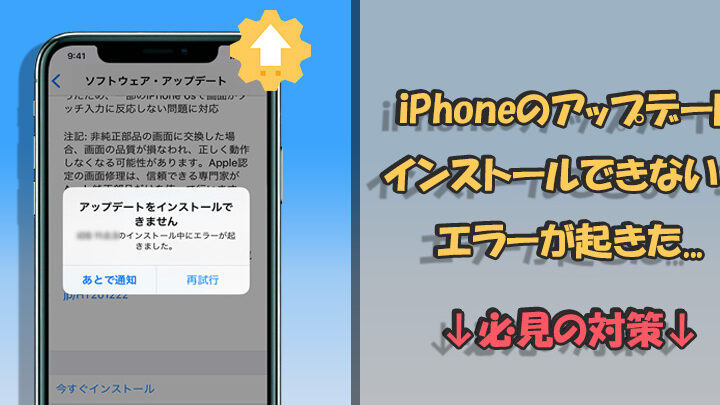
私たちが日常的に使うデバイスやソフトウェアは、定期的なアップデートによって性能が向上し、新しい機能が追加されます。しかし、時にはアップデートをインストールできませんという問題に直面することがあります。このエラーは、私たちの作業や楽しみに大きな影響を与えることがあります。
アップデートをインストールできませんの概要
「アップデートをインストールできません」というエラーは、私たちのデバイスに新しい機能やセキュリティパッチを適用する際に発生することがあります。この問題は、さまざまな原因によって引き起こされると考えられます。具体的には、以下の状況が主な要因です。
- インターネット接続が不安定なとき。
- ストレージが不足しているとき。
- デバイスソフトウェアが古い場合。
- ファイルが破損している可能性があるとき。
- セキュリティソフトやファイアウォールがインストールを妨げるとき。
主な原因
「アップデートをインストールできません」というエラーの主な原因には、いくつかの要素があります。これらの原因を理解することで、問題を迅速に解決できます。
インターネット接続の問題
- インターネット接続が不安定であることは、アップデートのダウンロードを妨げることがあります。接続状況を確認し、再接続することが大切です。
- Wi-Fiルーターの再起動を試みます。電源を切り、数秒待ってから再度電源を入れます。
- プロバイダーの障害情報をチェックして、サービスの問題がないか確認します。
ストレージ不足
- デバイスの空きストレージを確認します。必要な空き容量は、アップデートによって異なりますが、一般的には数GBのスペースが必要です。
- 不要なアプリやファイルを削除して、ストレージを確保します。特に、大きな動画や画像を整理するのが効果的です。
- クラウドストレージを活用して、データをオンラインに移動し、ローカルのスペースを開放します。
ソフトウェアの互換性
- デバイスのソフトウェアが最新であるかチェックします。古いオペレーティングシステムやアプリは、アップデートのインストールを妨げる可能性があります。
- 互換性があるか確認して、ハードウェアとソフトウェアの要件を満たしているか評価します。
- 公式サイトやサポートページを訪問して、最新の情報やパッチを見つけることが推奨されます。
解決策
このセクションでは、「アップデートをインストールできません」というエラーに対する解決策を提案します。具体的なステップに従って、問題を解決していきましょう。
手動でのアップデート
手動でアップデートを実行する方法は次の通りです。
- デバイスを開くこと。 スマートフォン、タブレット、またはコンピュータを起動します。
- 設定アプリにアクセスすること。 ホーム画面から「設定」を探します。
- ソフトウェアアップデートを選択すること。 設定メニュー内で「ソフトウェアアップデート」または「更新」を選びます。
- 利用可能なアップデートを確認すること。 表示されるオプションで、利用可能なアップデートがあればその詳細を確認します。
- アップデートをダウンロードすること。 アップデートをタップし、ダウンロードを開始します。
- インストールを実行すること。 ダウンロード完了後、プロンプトが表示されたら、インストールを行います。
設定の確認
設定を確認することも重要です。以下のステップで確認できます。
- Wi-Fi接続を確認すること。 接続状況が安定しているかを確認します。
- ストレージ状況を確認すること。 デバイスのストレージ容量が十分かチェックします。
- ソフトウェアのバージョンを確認すること。 現在のソフトウェアのバージョンが最新かどうか確認します。
- セキュリティソフトの設定を見直すこと。 アップデートをブロックしている可能性があるため、必要に応じて一時的に無効にします。
サポートに問い合わせる
- 公式サポートサイトを訪れること。 デバイスのメーカーのサポートページにアクセスします。
- 問い合わせフォームを見つけること。 サポートに必要な情報を記載するためのフォームを探します。
- 必要な情報を入力すること。 デバイスのモデル番号やエラーメッセージを明確に記入します。
- 送信ボタンを押すこと。 問い合わせが完了したら、送信ボタンを押します。
今後の予防策
アップデートエラーを防ぐために、定期的なメンテナンスと設定の最適化が重要です。以下のステップを実行して、予防策を講じましょう。
定期的なメンテナンス
- 定期的にデバイスを再起動する
デバイスの再起動により、システムの不具合を解消します。
- 不要なアプリやファイルを削除する
ストレージ不足が原因でエラーが発生することが多いです。定期的に内容を見直し、使用しないものを削除しましょう。
- ウイルススキャンを実施する
セキュリティ対策として、信頼できるソフトウェアでウイルススキャンを定期的に行います。
- ソフトウェアの互換性を確認する
他のアプリやデバイスとの互換性を調べることで、エラーを未然に防ぎます。
更新設定の最適化
- 自動アップデートを有効にする
設定から自動アップデートを有効にすると、アップデートの取得を忘れません。
- インターネット接続を確認する
定期的に接続状態を確認し、問題があれば無線ルーターを再起動します。
- アップデートの通知設定を見直す
通知を受け取りやすいように設定を調整することで、重要なアップデートを逃しにくくなります。
- 公式サイトでの情報確認
結論
「アップデートをインストールできません」というエラーは私たちのデバイス使用に大きな影響を与えることがあります。しかし原因を理解し適切な対策を講じることでこの問題を解決できます。インターネット接続やストレージの確認は基本ですが定期的なメンテナンスも忘れてはいけません。
私たちが提案した手順を実行することでエラーを未然に防ぎスムーズなアップデートを実現できるでしょう。デバイスを快適に使用するためにこれらのポイントを意識していきましょう。