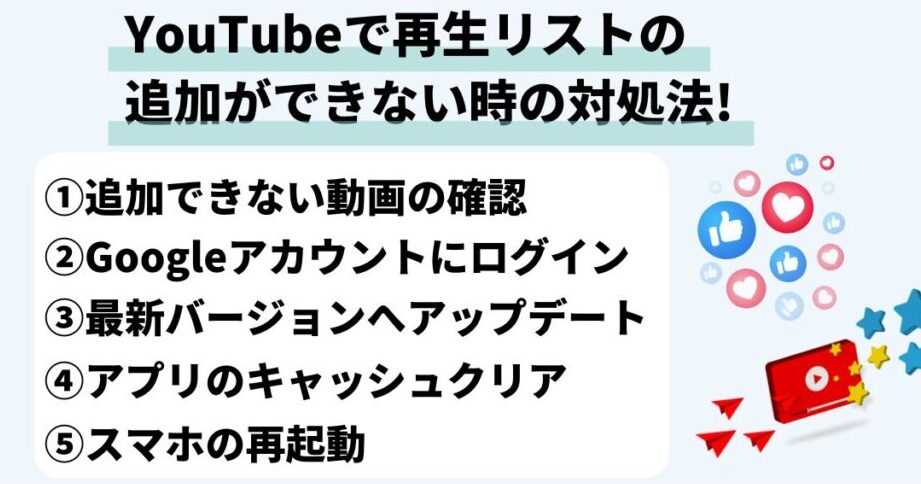
YouTubeを楽しんでいる私たちにとって、再生リストは欠かせない機能です。しかし、時には「YouTube 再生リスト エラー」</strongが発生してしまうことがあります。このエラーは、動画をスムーズに視聴する妨げとなり、ストレスを感じる原因にもなります。私たちは、再生リストのエラーに直面したとき、どのように対処すれば良いのかを知りたいと思いませんか?
youtube 再生リスト エラーの概要
YouTube 再生リスト エラーは、時に動画を視聴できなくなり、イライラさせる問題です。このエラーは、適切な対処をしないと視聴体験に影響を与えます。以下にこのエラーの概要を詳しく説明します。
エラーの原因
YouTube 再生リスト エラーの主な原因には以下があります。
- インターネット接続の不具合 – ネットワークの不安定さが影響。
- YouTubeのサーバー問題 – サーバー側のメンテナンスや障害が発生している場合。
- ブラウザのキャッシュの問題 – キャッシュが古くなり、エラーを引き起こすことがある。
- アプリのバグ – YouTube アプリにバグが含まれている可能性。
- 再生リストの設定ミス – プライバシー設定やアクセス制限が影響する場合もある。
エラーの症状
特定の症状でこのエラーを認識できます。
- 動画が再生されない – 再生リスト内の動画が再生されないことがある。
- エラーメッセージの表示 – 特定のエラーメッセージが表示されること。
- 再生リスト全体が表示されない – リストが完全に読み込まれない場合もある。
一時的な対処法
エラーを解決するための一時的な対処法を試すことができます。
- インターネット接続を確認する – 接続が正常かどうかを確かめる。
- ブラウザやアプリを再起動する – 再生リストを再読み込みする。
- キャッシュとクッキーを削除する – 不要なデータをクリアにする。
- 他のデバイスを試す – 別のデバイスで同じ問題が発生するか確認する。
- サポートに問い合わせる – 問題が解決しない場合、YouTube サポートに連絡。
主な原因
YouTubeの再生リストエラーの主な原因を以下に示します。これらの原因を特定することで、問題解決への第一歩を踏み出せます。
ネットワーク接続の問題
ネットワーク接続が不安定な場合、再生リストのエラーが発生することがあります。以下の手順で確認できます。
- Wi-Fiやモバイルデータの接続状態を確認する。繋がっているか確認し、接続が弱い場合はルーターに近づく。
- 他のデバイスでインターネットに接続できるかテストする。これにより、接続の問題を特定できます。
- ルーターを再起動する。ルーターの電源を切り、数秒待ってから再度入れる。
- ISPのサービス状況を確認する。プロバイダーのウェブサイトやヘルプデスクから情報を入手する。
アプリやブラウザの不具合
- YouTubeアプリを完全に終了する。アプリをスワイプして閉じ、再度開く。
- ブラウザのキャッシュを削除する。ブラウザの設定からキャッシュとクッキーをクリアする。
- アプリやブラウザを最新バージョンにアップデートする。ストアや設定画面から最新の更新情報を確認する。
- 他のブラウザやデバイスで再生リストをチェックする。これにより、エラーの原因が特定できます。
エラーの種類
YouTubeの再生リストで発生するエラーには、いくつかの種類があります。これらのエラーに対処することで、快適な視聴体験を取り戻せます。我々は、主要なエラーのタイプについて詳しく説明します。
再生できない動画
再生リスト内の動画が再生できない場合、いくつかの原因があります。以下の手順を試して、問題を解決しましょう。
- インターネット接続を確認する。 Wi-Fiまたはモバイルデータの接続状況をチェックし、問題がないか確認します。
- 動画の状態を確認する。 動画が削除されているか、非公開の場合は再生できません。
- キャッシュとクッキーを削除する。 ブラウザやアプリの設定から、キャッシュとクッキーを削除します。
- ブラウザやアプリを再起動する。 一度ブラウザやアプリを閉じて、もう一度開いてみます。
- YouTubeのサポートページを確認する。 他に報告されている問題がないか、サポートページをチェックします。
ランダム再生の不具合
- 再生リストの設定を確認する。 設定でランダム再生が有効になっているか確認します。
- 再生リストを再作成する。 不具合が続く場合、新しい再生リストを作成し、動画を追加します。
- アプリやブラウザの最新バージョンを使用する。 常に最新の状態を保つために、アップデートを確認します。
- 他のデバイスで確認する。 異なるデバイスで再生して、同様の問題が発生するかテストします。
- YouTubeのサポートにお問い合わせ。 問題が解決しない場合、サポートに連絡してさらなる助けを求めます。
対処方法
再生リストエラーが発生した際の具体的な対処法を以下に示します。各手順を順に実行することで、エラーの解決に近づけます。
インターネット接続の確認
インターネット接続が不安定なことが、再生リストエラーの一般的な原因です。以下の手順で接続を確認します。
- Wi-Fiやモバイルデータをチェックする。接続が正常であることを確認します。
- ルーターを再起動する。これにより、接続がリフレッシュされます。
- ISPのサービス状況を確かめる。プロバイダーの障害情報がないかを確認します。
- 他のデバイスでも接続を確認する。再生リストエラーが特定のデバイスに限られるのかを判断します。
アプリまたはブラウザのアップデート
古いアプリやブラウザが原因でエラーが発生することがあります。以下の手順で最新の状態にします。
- アプリストアを開く。使用しているアプリの更新を確認します。
- アップデートがあればインストールする。最新バージョンに更新します。
- ブラウザの設定を開く。アップデートがないかを確認します。
- 最新のブラウザに切り替える。他のブラウザが利用できれば、そちらでも試してみます。
再生リストの再作成
再生リスト自体に問題がある場合、新しいリストを作成することで解決できます。以下の手順で行います。
- YouTubeを開く。アカウントにログインします。
- 「ライブラリ」を選択する。現在の再生リストを確認します。
- 「新しい再生リストを作成」をクリックする。必要な情報を入力します。
- 動画を追加する。新たに作成したリストに動画を組み込みます。
- 再生リストが正常に機能するかテストする。新しいリストで動画が再生されるか確認します。
今後の対策
再生リストのエラーに直面した時の具体的な対策を紹介します。以下の手順に従って解決を試みましょう。
- インターネット接続を確認する。 Wi-Fiまたはモバイルデータが正常に機能しているか確認します。
- ルーターを再起動する。 電源を切り、数秒待ってから再びオンにします。
- ブラウザを更新する。 最新バージョンのブラウザを使用しているかチェックします。
- キャッシュとクッキーを削除する。 ブラウザの設定から不要なデータをクリアします。
- 再生リストの設定を見直す。 特定の設定ミスがないか再確認します。
- 他のデバイスで確認する。 異なる端末で再生リストの状況をチェックします。
- YouTubeサポートに問い合わせる。 解決が難しい場合は、サポートチームに連絡します。
Conclusion
YouTubeの再生リストエラーは時に厄介ですが私たちが適切な対処法を知っていれば問題を解決することができます。インターネット接続やアプリの状態を確認することで多くのエラーは解消されます。また再生リストの設定を見直すことも重要です。これらの対策を実践することで快適な視聴体験を取り戻し楽しむことができるでしょう。困ったときはYouTubeサポートに相談するのも良い選択です。私たちが直面するこの問題に対して適切に対処し充実したコンテンツを楽しみましょう。