LINEを使っている私たちにとって、友達追加は欠かせない機能です。しかし、時には「友達追加できないエラー」が発生し、困惑することもありますよね。このエラーは、特に新しい友達を作りたいときにストレスの原因になります。では、なぜこの問題が起こるのでしょうか?
LINE 友達追加 できない エラーの概要
LINEで友達を追加できないエラーは、ユーザーにとってよくある問題です。このエラーが発生すると、新しい友達を作成するのが困難になります。当記事では、このエラーの原因や解決策について詳しく説明します。
主な原因
- アカウント制限: アカウントが制限を超えていることがあります。
- 友達追加の制限: 一定期間に許可されている友達追加の回数を越えた可能性があります。
- インターネット接続: 不安定なネットワーク環境ではエラーが発生することがあります。
- アプリの不具合: 古いバージョンのアプリや不具合が原因となる場合があります。
解決策
- アプリを更新する
- アプリストアにアクセスし、LINEアプリの最新バージョンがインストールされているか確認します。
- インターネット接続を確認する
- Wi-Fiやモバイルデータが正常に機能しているか確認します。
- アカウントの状況を確認する
- アカウント設定を確認し、制限がかかっていないかを調べます。
- 友達追加の制限をリセットする
- 一時的に友達追加ができない場合は、数時間から一日待つと解決する場合があります。
- アプリのキャッシュをクリアする
- 設定からLINEのキャッシュを消去します。
- LINEを再インストールする
- アプリをアンインストールし、再度インストールします。この際、トーク履歴のバックアップを取ります。
主な原因
友達追加ができないエラーには、いくつかの主要な原因があります。それぞれを詳しく見ていきます。
ネットワーク接続の問題
ネットワーク接続が不安定な場合、友達追加機能に影響を及ぼすことがあります。接続が強い場所に移動したり、Wi-Fiやモバイルデータが適切に機能しているか確認しましょう。
- Wi-Fiかモバイルデータをチェックする。
- 接続の速度をテストする。
- 他のアプリで接続を試みる。
- ルーターを再起動する。
- 不要なデバイスをネットワークから切断する。
アプリのバージョンが古い
古いバージョンのアプリでは、最新の機能にアクセスできず、友達追加ができないことがあります。アプリを最新の状態に保つために、定期的に更新を確認しましょう。
- App StoreやGoogle Playを開く。
- LINEを検索する。
- 更新があれば「更新」をタップする。
- 更新後、アプリを再起動する。
- 友達追加を再試行する。
プライバシー設定の確認
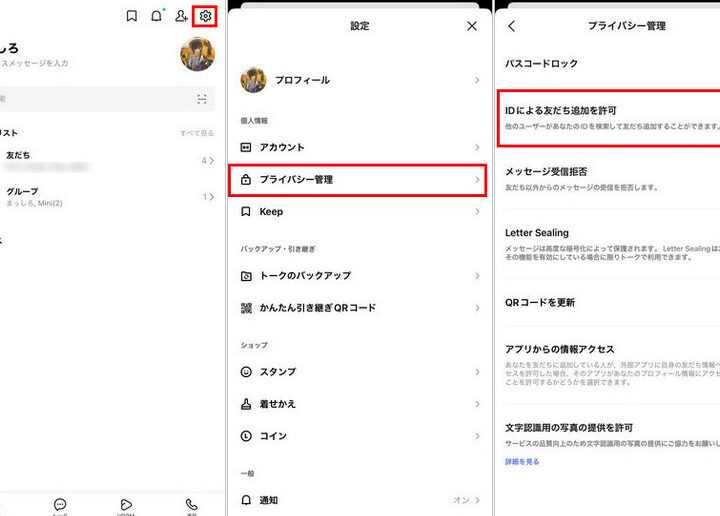
プライバシー設定が厳しいと、友達追加が制限されることがあります。設定を確認し、必要に応じて調整しましょう。
- LINEアプリを開く。
- 「設定」メニューを選択する。
- 「プライバシー」をタップする。
- 友達追加の設定を確認する。
- 設定を変更した場合、もう一度友達追加を試みる。
解決策
ネットワーク設定の確認
- Wi-Fiまたはモバイルデータの接続を確認する。
- インターネット接続が安定しているかテストする。
- 必要に応じてルーターを再起動する。
- 他のデバイスで同じネットワークの接続を確認する。
- VPNを使用している場合、その設定を一時的に解除する。
アプリの再インストール
- LINEアプリをアンインストールする。
- アプリストアにアクセスする。
- 最新のLINEアプリを検索する。
- アプリのインストールを行う。
- アカウントに再ログインする。
設定の見直し
- LINEアプリを開く。
- 「設定」メニューに移動する。
- プライバシー設定を確認する。
- 友達追加の制限オプションを確認する。
- 必要に応じて設定を調整する。
予防策
友達追加のエラーを未然に防ぐための方法をいくつか示します。これらの予防策は効果的で、アプリをスムーズに使用できるように助けます。
定期的なアプリの更新
- App StoreまたはGoogle Playを開く
スマートフォンのアプリストアを開きます。
- LINEを検索する
検索バーで「LINE」と入力して、アプリを見つけます。
- 更新ボタンを確認する
アプリのページで「更新」ボタンが表示されている場合、最新バージョンにアップデートします。
- 自動更新の設定を確認する
アプリが自動的に更新される設定にしておくと便利です。設定メニューから自動更新を確認できます。
プライバシー設定のチェック
- LINEアプリを開く
アプリを起動し、ホーム画面に移動します。
- 設定メニューに入る
右上の歯車アイコンをタップして設定を開きます。
- プライバシー設定を選択する
「プライバシー設定」項目をタップします。
- 友達追加の設定を確認する
「友達追加の制限」を確認し、必要に応じて調整します。設定を緩和することで、友達追加の際の制約が減ります。
結論
友達追加ができないエラーは多くのユーザーにとって悩みの種ですが正しい理解と対策を講じることで解決できます。アカウントやネットワークの状態を確認しアプリを最新の状態に保つことが重要です。またプライバシー設定の見直しも忘れずに行いましょう。これらのステップを踏むことでエラーを未然に防ぎLINEを快適に利用できるようになります。私たちもこれらの対策を実践しより良いコミュニケーションを楽しんでいきましょう。