ウェブサイトを運営していると、**contact form 7 エラー**に直面することがあるかもしれません。特に、訪問者からの重要なメッセージを逃してしまうのは避けたいですよね。私たちも同じ経験をしたことがあり、エラーの原因を突き止めるのに苦労しました。
Contact Form 7 エラーの概要
Contact Form 7のエラーは、ウェブサイトの訪問者からの重要な情報が正しく送信されない原因となります。このエラーは、送信ボタンを押した後に表示されるメッセージとして現れ、特定の原因が存在します。以下に、よく見られるエラーの概要を示します。
- 必須フィールドが未入力 – フォームに必要なフィールドが空白の場合、エラーが発生します。
- メールアドレスの形式不正 – 入力されたメールアドレスが正しい形式でないとエラーになります。
- CAPTCHA認証失敗 – CAPTCHAが正しく入力されないと、送信が拒否されます。
- サーバーエラー – サーバー側の問題で、送信できない場合があります。
- スパムフィルターの影響 – スパムフィルターがメッセージをブロックすることもあります。
よくある Contact Form 7 エラー
Contact Form 7 でのエラーは、運営上の問題を引き起こします。以下に、よく見られるエラーについて詳しく説明します。
必須項目のエラー
必須フィールドが未入力の場合、フォームは送信できません。具体的なステップは以下の通りです。
- フォームを開く:編集したい Contact Form 7 のフォームを選択します。
- フィールドを確認する:すべての必須フィールドに「*」マークが付いているか確認します。
- フィールドを入力する:各必須項目に適切な情報を入力します。
- 送信ボタンを押す:再度フォームを送信します。
このエラーを解決すると、訪問者からのメッセージを適切に受け取れます。
メール送信のエラー
メールが正常に送信されない場合、状況に応じた原因が考えられます。以下の手順で確認します。
- 設定を確認する:メール設定が正しいかチェックします。
- 送信元アドレスを確認する:正しいドメインが使用されていますか。
- メールサーバーの状態を確認する:サーバーが正常であるか確認します。
- スパムフォルダを確認する:メールがスパムフォルダに振り分けられていないか見直します。
これらを観察することで、問題を特定しやすくなります。
JavaScript エラー
JavaScript に起因する問題は、フォームの機能に影響を及ぼします。エラーの解決方法は以下の通りです。
- ブラウザのデベロッパーツールを開く:エラーメッセージを確認します。
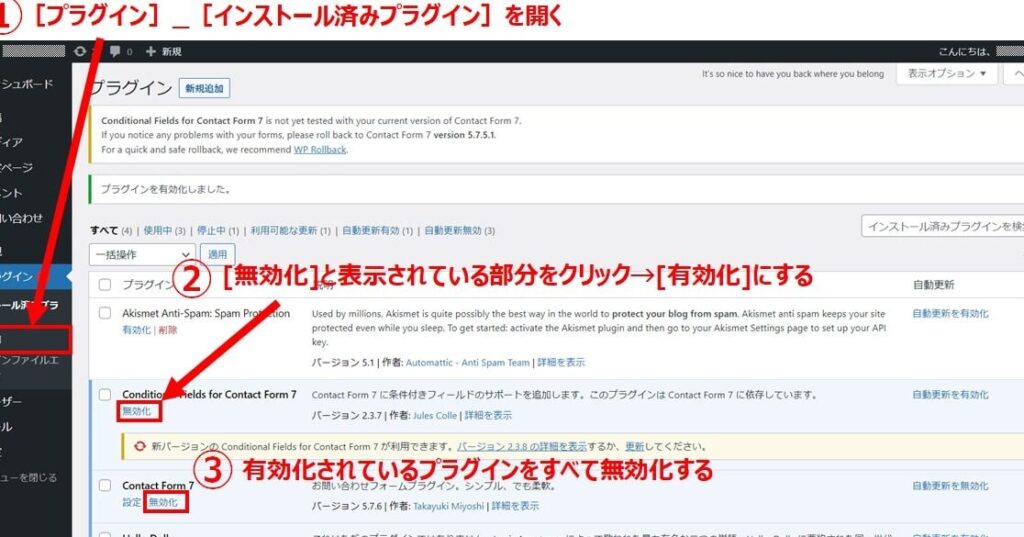
- プラグインを無効化する:他のプラグインが干渉しているかもしれません。
- テーマを変更する:現在のテーマがエラーを引き起こしているか検証します。
- キャッシュをクリアする:ブラウザのキャッシュをクリアして、再試行します。
Contact Form 7 エラーの解決方法
プラグインの設定確認
- ダッシュボードにアクセスします。
- 「プラグイン」メニューを選択します。
- Contact Form 7を見つけます。
- 設定が正しいか確認します。
- 必要に応じて、設定を更新します。
- 変更を保存して、フォームをテストします。
コードの修正
- テキストエディタを開きます。
- Contact Form 7のショートコードを探します。
- 誤った部分を特定します。
- 適切なコーディングに修正します。
- ファイルを保存します。
- 動作確認のため、フォームを再テストします。
サーバー設定の確認
- ウェブホスティングの管理パネルにログインします。
- メール設定を選択します。
- SMTP設定が正しいか確認します。
- サーバーのメールログをチェックします。
- エラーメッセージがないか検討します。
- 必要であれば、ホスティングサポートに連絡します。
Contact Form 7 エラーを予防するためのヒント
Contact Form 7のエラーを予防するためには、以下の手順を踏むことが重要です。これらのポイントを実践することで、エラーの発生を減少させ、訪問者からのメッセージを確実に受け取ることができます。
- 必須フィールドの確認を行う。すべての必須項目が正しく記入されていることを確認します。特に、名前、メールアドレス、メッセージの入力が必要です。
- メールアドレスの形式を確認する。正しいメールアドレス形式(例: example@domain.com)で入力されているかチェックします。
- CAPTCHA設定を確認する。スパム対策のためのCAPTCHAが正しく設定されているか確認します。必要に応じて、再設定を行います。
- プラグインの更新を行う。Contact Form 7や関連プラグインが最新バージョンに更新されているか確認し、必要に応じて更新します。
- サーバー設定を確認する。メール送信のためのサーバー設定(SMTP設定含む)を確認し、正確であることを確認します。
- JavaScriptエラーをチェックする。ブラウザのデベロッパーツールを使って、JavaScriptエラーがないか確認し、必要な修正を行います。
- スパムフィルターの影響を調査する。スパムフィルターが正常に機能しているか確認し、必要があればフィルターの設定を変更します。
- テスト送信を行う。実際にフォームからテストメッセージを送信し、受信確認を行います。受信できない場合は、設定を見直します。
Conclusion
Contact Form 7のエラーはウェブサイト運営において避けて通れない課題ですが適切な対策を講じることで解決できます。我々はこれらのエラーを理解し解決することで訪問者とのコミュニケーションを円滑にし重要なメッセージを見逃さないように努める必要があります。定期的なチェックと設定の確認を行うことでエラーの発生を未然に防ぎましょう。これによりウェブサイトの信頼性を高め訪問者にとってより良い体験を提供できるはずです。