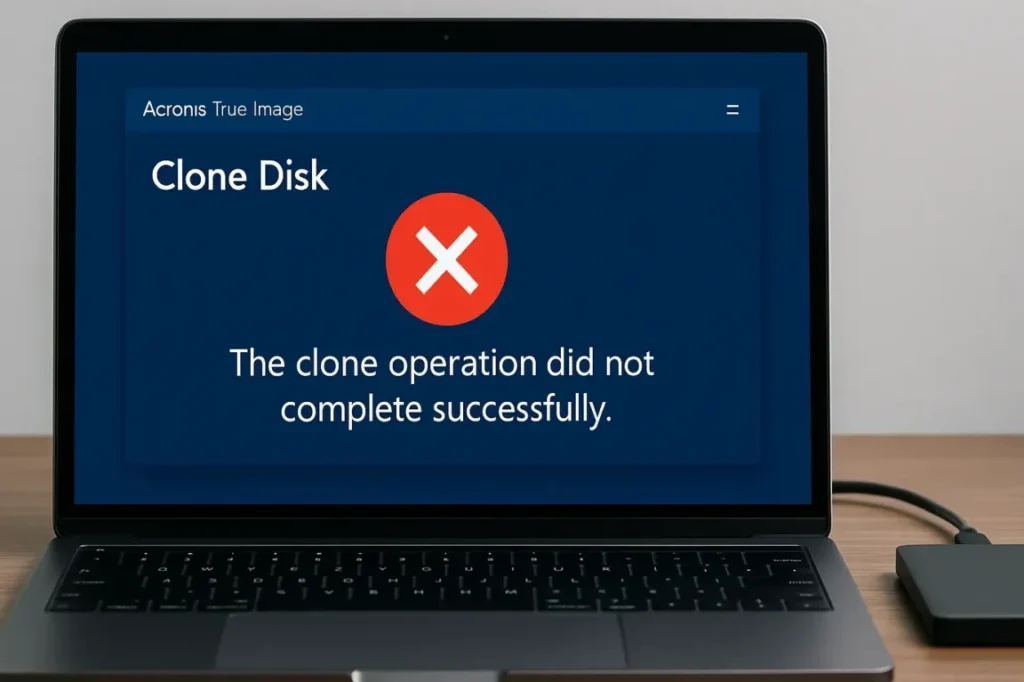
Acronisを使っていると、時にはエラーコードに直面することがあります。これらのエラーコードは、バックアップやデータ復旧の過程で発生し、私たちの作業を妨げることがあります。このエラーコードを理解することで、問題解決がスムーズになります。私たちが直面する可能性のあるエラーコードを一覧にし、それぞれの意味や対処法を解説します。
Acronis エラー コードの概要
Acronis のエラーコードは、バックアップやデータ復旧中に発生する問題を特定する重要な手段です。エラーコードを把握することで、迅速な対処が可能です。以下に一般的なエラーコードとその意味、対処法を示します。
- エラーコード 100: バックアップの失敗。ディスク容量不足や設定ミスが原因です。ディスクの空き容量を確認し、必要に応じて設定を見直してください。
- エラーコード 101: アクセス権の問題。必要な権限が不足している可能性があります。管理者権限でアプリを実行するか、適切な権限を付与してください。
- エラーコード 102: ネットワーク接続のエラー。リモートサーバへの接続が失敗しています。ネットワーク設定をチェックし、接続を確認してください。
- エラーコード 103: 不正なバックアップ設定。設定の内容に誤りがある場合があります。バックアップ設定を見直し、必要な変更を加えましょう。
- エラーコード 104: ディスクの破損。データの破損が疑われます。ディスクオプティマイザーを実行して、エラーを修正されるべきです。
一般的なエラーコード
Acronis使用中の一般的なエラーコードを以下に示し、それぞれの内容と対処法を詳述します。
エラーコード 100
エラーコード100は、バックアップの失敗を示します。以下の手順で問題を解決できます。
- バックアップ設定を確認します。
- 使用するストレージの空き容量をチェックします。
- 必要な権限があるか確認します。
- ログファイルを確認し、エラーメッセージを特定します。
- 再度バックアップを実行します。
エラーコード 101
エラーコード101は、アクセス権の問題に関連しています。このエラーを解決するには、次のステップを行います。
- ファイルやフォルダーのアクセス権限を確認します。
- ユーザーアカウントが適切なアクセス権を持っているか確かめます。
- 必要なら、アクセス権を再設定します。
- バックアップ対象のパスを確認し、正しいことを確かめます。
- 再度バックアップを試みます。
エラーコード 102
エラーコード102は、ネットワーク接続のエラーを意味します。以下の手順で確認してください。
- ネットワークケーブルやWi-Fiの接続状態を確認します。
- 他のデバイスでネットワークが正常かテストします。
- Firewallやセキュリティ設定が影響していないか確認します。
- 再起動し、再接続を試みます。
- 再度バックアップを実施します。
エラーコード 103
エラーコード103は、不正なバックアップ設定を示しています。次の手順を行いましょう。
- バックアップ設定を開きます。
- 選択されたファイルやフォルダーが正しいことを確認します。
- スケジュール設定が適切であるか検証します。
- 設定を適用してから、再度実行します。
- 問題が解決しない場合は、設定を初期化します。
エラーコード 104
- ディスクの健康状態をチェックします。
- 必要なら、ディスクチェックツールを使用します。
- 破損したセクターがないか確認します。
- バックアップ対象のディスクを交換することも検討します。
- 再度バックアップを実行し、正しく行われるか確認します。
特定のエラーコードの詳細
エラーコードにはそれぞれ異なる意味があり、迅速な問題解決が必要です。以下に、特定のエラーコードについての詳細を示します。
エラーコード 100
エラーコード100は、バックアップの失敗を示します。次の対処法を試してください。
- バックアップ設定を確認する。 設定が正しいかどうか確認し、必要なバックアップ先が選択されていることを確認します。
- ストレージの空き容量を確認する。 ストレージデバイスに十分な空き容量があることが必要です。
- ユーザー権限を確認する。 アクセス権が適切に設定されているか確認します。
- ログファイルを確認する。 エラーの詳細情報を含むログファイルを確認し、原因を特定します。
エラーコード 200
- 最新のソフトウェアアップデートを確認する。 Acronisの最新バージョンにアップデートします。
- システムの再起動を行う。 これにより、一時的な不具合が解消されることがあります。
- セキュリティソフトの設定を見直す。 Firewallやアンチウイルスソフトがバックアップを妨げていないか確認します。
- サポートに問い合わせる。 問題が解決しない場合、Acronisサポートに連絡して詳しい案内を受けます。
エラーコードの解決策
Acronisを使用中に発生するエラーコードには、それぞれ特有の解決策があります。以下に、一般的なトラブルシューティングと特定のエラーコードごとの解決方法を示します。
一般的なトラブルシューティング
以下の手順を実施すると、一般的なエラーコードに対処できます。
- アプリケーションを最新の状態に更新します。最新版を利用することで、多くのバグが修正されています。
- デバイスやソフトウェアを再起動します。これにより、一時的な不具合が解消されることがあります。
- バックアップ設定を見直すことが重要です。誤った設定は、エラーの原因になることがあります。
- ストレージの空き容量を確認します。容量不足はバックアップ失敗につながります。
- ネットワーク接続を確認します。安定した接続が必要です。
- ログファイルをチェックし、エラーの詳細を把握します。特に最初のエラーを確認することが役立ちます。
特定のエラーコードの解決方法
次に、特定のエラーコードとその解決方法を詳述します。
- エラーコード100(バックアップの失敗):設定、ストレージの空き、権限を確認します。これを踏まえて、ログファイルを確認してください。
- エラーコード101(アクセス権の問題):ファイルやフォルダーの権限を調査し、必要に応じて設定を調整します。
- エラーコード102(ネットワーク接続のエラー):接続状態やFirewallの設定を再確認し、正しく接続されているか確認します。
- エラーコード103(不正なバックアップ設定):バックアップ設定を見直し、必要であれば再設定を行います。
- エラーコード104(ディスクの破損):ディスクの健康状態をチェックし、異常が見つかった場合は交換を検討します。
- エラーコード200:最新のソフトウェアアップデートの確認、システムの再起動、セキュリティソフトの設定見直し、Acronisサポートへの問い合わせを行います。
まとめ
Acronisのエラーコードを理解することは非常に重要です。これにより私たちは問題を迅速に特定し解決策を講じることができます。各エラーコードには特有の原因と対処法があるため、適切な手順を踏むことでバックアップやデータ復旧の作業をスムーズに進められます。
また一般的なトラブルシューティング手順を実施することで多くの問題を未然に防ぐことが可能です。私たちが紹介した情報を参考にして、Acronisをより効果的に活用しましょう。