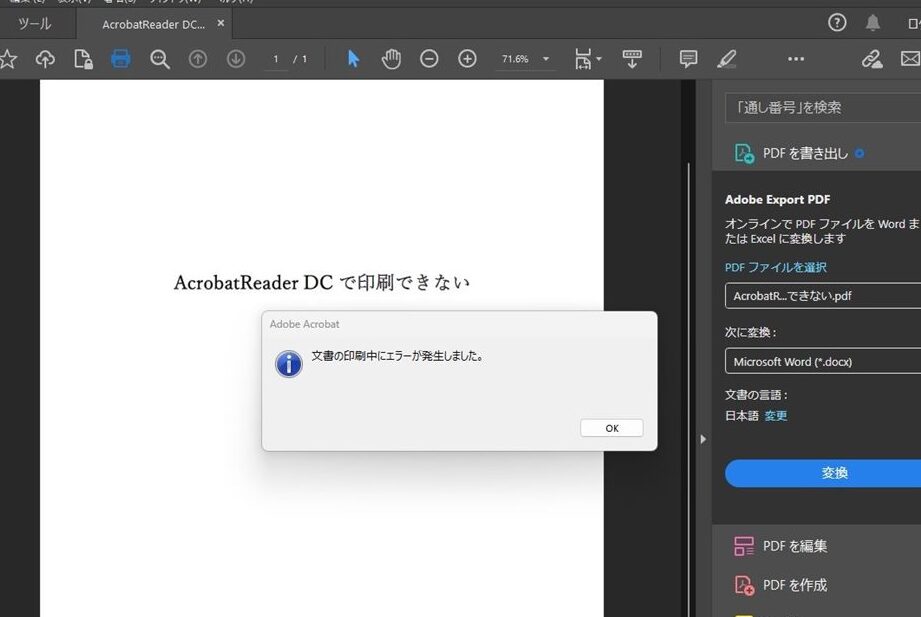
文書の印刷中にエラーが発生しました。このフレーズ、誰もが一度は経験したことがあるのではないでしょうか。印刷が進まないと、イライラが募りますよね。私たちも、重要な書類を急いで印刷しなければならない時に、突然のエラーに直面することがあります。
エラーの概要
文書の印刷中に遭遇するエラーは、さまざまな原因に起因します。このエラーは、一般的に次のような状況で発生します。
- 接続不良: プリンターとコンピュータの接続が切れている場合、印刷ができません。
- インク切れ: インクまたはトナーが不足していると、印刷が中断されます。
- ドライバの問題: プリンタードライバが古い、または破損していることが原因で、印刷ができなくなります。
- 用紙の不具合: 用紙が詰まっている、またはサイズ設定が間違っている場合もエラーが発生します。
- ファイルの形式: 印刷しようとしているファイルの形式がサポートされていないことがあります。
主な原因
印刷中にエラーが発生する主な原因について詳しく説明します。これらの問題は頻繁に発生し、印刷を妨げる要因となります。
プリンタの接続問題
- プリンタの電源を確認する: プリンタが正しく接続されているか、電源が入っているか確認します。
- USBケーブルをチェックする: プリンタとコンピュータとの接続が落ちていないか、USBケーブルがしっかりと接続されていることを確認します。
- ネットワーク接続を確認する: ワイヤレスプリンタの場合、Wi-Fiに正しく接続されているかも確認してください。
ドライバの不具合
- ドライバの更新を行う: 最新のドライバをインストールしているか確認し、不具合がある場合はアップデートを行います。
- ドライバの再インストール: 不具合が解決しない場合、一度ドライバをアンインストールし、再インストールします。
- 互換性を確認する: 使用しているOSがプリンタのドライバと互換性があるかも重要です。
文書設定の問題
- 印刷設定を確認する: 文書の印刷設定で正しい用紙サイズや印刷品質が選択されているか確認します。
- サポートされているファイル形式を確認する: 使用しているファイル形式がプリンタによってサポートされているか確認します。
- プレビューチェックをする: 印刷する前に、必ずプレビュー機能で文書を確認します。
エラーの対処法
印刷中に発生するエラーへの対処法をいくつか紹介します。これらの手順は簡単で、迅速に対応できる方法です。
プリンタの再起動
- プリンタの電源を切ります。
- 数秒待ってから、再度電源を入れます。
- プリンタが完全に再起動するまで待ちます。
- 印刷ジョブを再度試みます。
この手順で多くの場合、エラーが解消されることがあります。
ドライバの更新
- 公式ウェブサイトにアクセスして、使用しているプリンタの最新ドライバを検索します。
- 最新のドライバが見つかったら、ダウンロードします。
- ダウンロードしたファイルを開き、インストール手順に従います。
- インストールが完了したら、プリンタを再起動します。
ドライバの更新により、機能するはずの印刷機能が向上することがあります。
文書のフォーマット確認
- 印刷する文書のフォーマットを確認します。
- 使用しているソフトウェアで文書を開き、形式を確認します。
- 必要であれば、サポートされているファイル形式に変換します。
- 変換後、印刷プレビューを利用して、印刷内容を確認します。
予防策
印刷エラーを防ぐためには、いくつかの基本的な対策があります。これらの方法を実践することで、効果的に印刷の品質と安定性を向上させることができます。
定期的なメンテナンス
定期的なプリンタのメンテナンスで、トラブルを未然に防ぎます。以下の手順を確認してください。
- プリンタのクリーニング: プリンタヘッドやノズルのクリーニングを行い、インク詰まりを防ぎます。
- インクやトナーの残量チェック: 定期的に残量を確認し、早めに交換します。
- 用紙の管理: 用紙を適切に保管し、湿気やほこりを避けます。
- ハードウェアの更新: プリンタのソフトウェアやファームウェアを最新の状態に保ちます。
プリンタの設定確認
- 初期設定の確認: プリンタの初期設定を確認し、正しい用紙サイズや印刷品質を選択します。
- ドライバの確認: プリンタのドライバが最新であることを確認し、必要に応じて更新します。
- ネットワーク設定の確認: プリンタがネットワークに正しく接続されているか確認します。
- 印刷プレビューの利用: 印刷前にプレビュー機能を使用して、内容を確認します。
結論
印刷中のエラーは私たちにとって非常にストレスの多い体験ですが正しい対策を講じることで大幅に改善できます。接続やドライバの問題をチェックし文書のフォーマットを確認することでエラーを未然に防ぐことが可能です。
定期的なメンテナンスも忘れずに行いましょう。これによりプリンタのパフォーマンスを維持し印刷の品質を向上させることができます。私たちがこれらのポイントを意識することでスムーズな印刷環境を実現できるでしょう。