エプソンプリンターを使っているときに、突然のエラーや「印刷待ち」の表示に遭遇することはありませんか?私たちも経験したことがあり、そのストレスは計り知れません。印刷が止まってしまうと、大切な書類や写真を待たされることになります。これが日常業務にどれほどの影響を与えるか、想像に難くありません。
エプソン プリンター エラー 印刷待ちの概要
エプソンプリンターにおける「印刷待ち」エラーの発生は、印刷プロセスがスムーズに進まないことを示します。この問題は、ハードウェアやソフトウェアの設定、または接続の問題が原因であることが多いです。以下の手順で、エラーを解消しましょう。
- プリンターの電源を入れる。まずは、プリンターの電源が入っていることを確認します。
- 接続を確認する。USBケーブルやWi-Fi接続が正常であるか点検します。
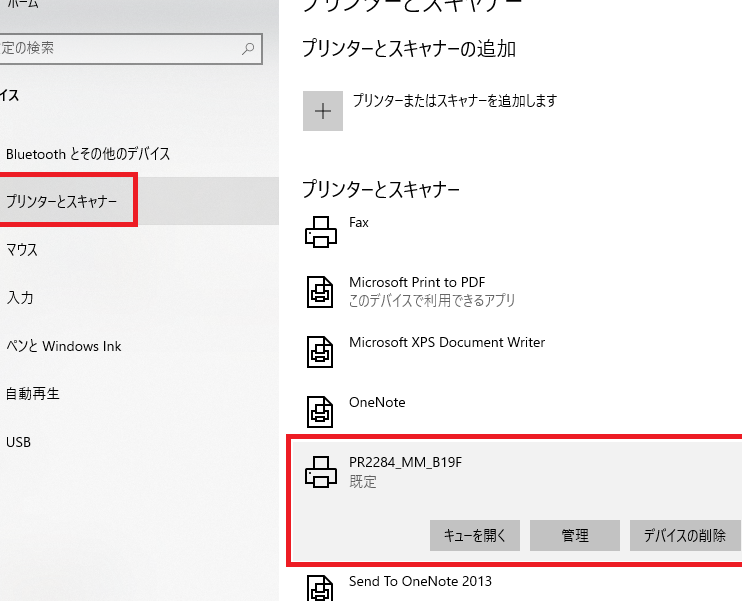
- 印刷キューを確認する。パソコンの印刷キューに未処理のジョブがないか確かめます。
- プリンターの設定を確認する。プリンターの設定メニューで正常に設定されているか確認します。
- ドライバーの更新を行う。エプソンの公式ウェブサイトから最新のドライバーをダウンロードし、インストールします。
- プリンターを再起動する。プリンターとパソコンの両方を再起動し、問題が解消されるかを確認します。
原因の特定
エプソンプリンターの「印刷待ち」エラーには、いくつかの原因があります。具体的に確認することで、問題解決に近づけます。以下に、原因を特定するための重要なポイントを示します。
ソフトウェアの問題
ソフトウェア環境が原因で、エラーが発生する場合があります。以下の手順で確認できます。
- プリンタードライバーの確認を行う。最新のバージョンがインストールされているか確認し、必要に応じて更新する。
- 印刷キューの状態をチェックする。何か文書が停止していないか確認し、不要なジョブをキャンセルする。
- 設定の確認を行う。正しいプリンターが選択されているか、印刷設定が適切か確認する。
ソフトウェアの正常性は、印刷品質や安定性に大きな影響を与えるため、定期的な確認が必要です。
ハードウェアの問題
ハードウェアの故障や設定ミスも印刷待ちの原因となります。以下の手順で問題確認ができます。
- プリンターの電源が入っているか確認する。電源ケーブルや接続の状態をチェックする。
- インクやトナーの残量を確認する。十分なインクやトナーがあるか確かめる。
- プリンターとPCの接続を確認する。USBケーブルやネットワークの接続状態を点検する。
解決方法
ソフトウェアのトラブルシューティング
- プリンターの電源を入れているか確認する。 これにより基本的な接続が確保されます。
- 印刷キューを確認する。 コンピュータの設定から印刷キューを開き、保留中のジョブがあるかチェックします。
- プリンタードライバーをアップデートする。 最新のドライバーが必要です。公式サイトからダウンロードし、インストールします。
- プリンターの設定を確認する。 プリンターが正しく設定されているか、特にデフォルトプリンターの設定を確認します。
- コンピュータを再起動する。 シンプルですが、これでいくつかのソフトウェアの問題が解決することがあります。
ハードウェアのチェック
- プリンターの電源を再度確認する。 電源ケーブルがしっかり接続されていることを確認します。
- インクやトナーの残量をチェックする。 残量が少ない場合、印刷ができなくなる原因となります。
- プリンターとPCの接続状況を確認する。 USBまたはWi-Fiが切断されていないか確認します。
- 紙詰まりがないか確認する。 プリンター内部の紙の状態をチェックし、詰まりがないか確認します。
- プリンターの印刷ヘッドをクリーニングする。 汚れが付着している場合、印刷品質が低下することがあります。
よくあるエラーコード
次に、エプソンプリンターで発生することがある一般的なエラーコードを詳しく見ていきます。
- エラーコード 0x9A: プリンターの内部エラー。プリンターの電源を切り、数分間待ってから再起動を試みます。
- エラーコード 0x10: インクが不足している場合。この場合、インクカートリッジの残量を確認し、必要に応じて交換します。
- エラーコード 0xE5: 紙詰まりの問題。プリンターのカバーを開け、用紙を取り除き、再度印刷を試みます。
- エラーコード 0xB: サポートが必要な状態。このエラーが表示された場合、エプソンのカスタマーサポートに連絡します。
- エラーコード 0xC4: タイムアウトエラー。印刷キューが詰まっているか、接続に問題があります。印刷キューを確認し、問題が解決しない場合は再起動します。
予防策
エプソンプリンターの「印刷待ち」エラーを未然に防ぐための具体的な対策を紹介します。これらの手順を日常的に実施することで、トラブルを減少させることが可能です。
- プリンターの定期的なメンテナンスを行う。 インクの交換やヘッドのクリーニングを定期的に実施することが、スムーズな印刷を維持する鍵です。
- 印刷設定を確認する。 高品質な印刷設定や用紙サイズを正しく設定することで、エラーの発生を防げます。
- 接続状況を定期的にチェックする。 プリンターが正しくパソコンやネットワークに接続されているか確認することが重要です。
- ドライバーを最新の状態に保つ。 プリンタードライバーを常に更新し、互換性のあるバージョンを使用することが大切です。
- 印刷キューを継続的に確認する。 印刷待ちの状態が続かないよう、定期的に印刷キューの状態を確認してください。
- インクやトナーの残量を確認する。 定期的にインクやトナーの残量を確認することで、印刷中のトラブルを防げます。
- 電源ケーブルや接続ケーブルのチェックを行う。 プリンターの電源ケーブルがしっかりと接続されているか確認し、問題がないかを定期的にチェックします。
Conclusion
エプソンプリンターの「印刷待ち」エラーは私たちの日常業務に影響を及ぼす厄介な問題です。しかし適切な手順を踏むことで多くの問題を解決できます。ハードウェアやソフトウェアのチェックを行いエラーの原因を特定することが重要です。
また定期的なメンテナンスや設定の確認を行うことでこのようなトラブルを未然に防ぐことができます。私たちが紹介した対策を実践しスムーズな印刷環境を維持していきましょう。