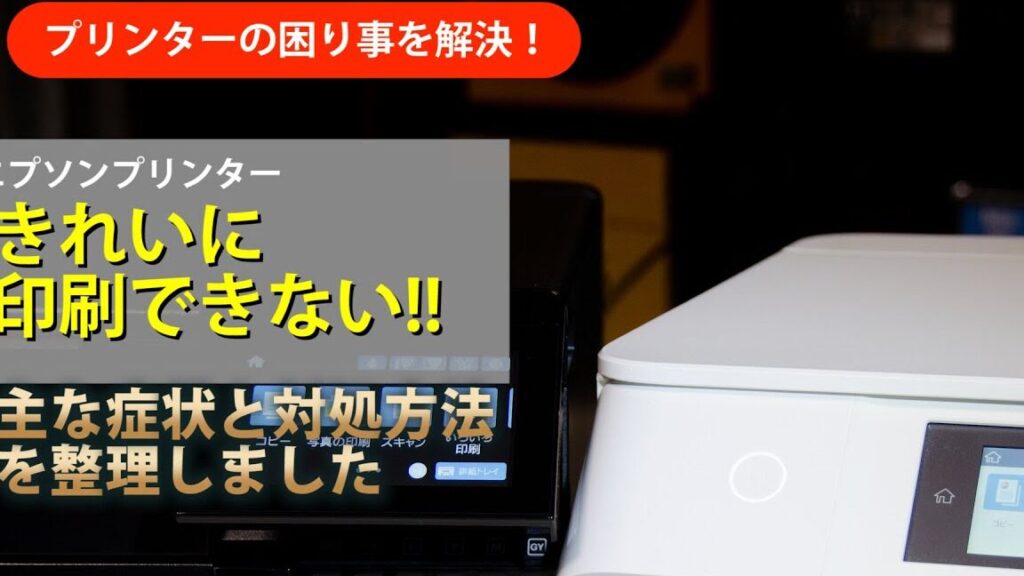
エプソンプリンターが突然印刷できなくなった経験はありませんか?私たちもそんなトラブルに悩まされたことがあります。印刷ができないと、仕事や趣味に支障が出ることもありますよね。そこで、今回はエプソンプリンター 印刷できないという問題に焦点を当て、原因や解決策を詳しく解説します。
エプソンプリンターの基本情報
私たちのエプソンプリンターに関する基本情報は、以下のポイントで構成されています。
- エプソンプリンターの種類:エプソンは、インクジェットプリンター、レーザープリンター、スキャナー一体型など、さまざまな種類のプリンターを提供しています。
- 特長:エプソンプリンターは、高画質な印刷、速い印刷速度、経済的なインク消費といった特長があります。
- 対応メディア:エプソンプリンターは、A4、ハガキ、名刺、写真用紙など、多彩なメディアに対応します。
- 接続方法:USB接続やWi-Fi経由での印刷が可能で、便利さを提供します。
- 印刷コスト:インクカートリッジや用紙の価格によって、印刷コストは異なります。
印刷できない原因
エプソンプリンターが印刷できない原因は多岐にわたります。ここでは、その主な理由を詳細に解説します。
設定の確認
印刷設定が適切でない場合、印刷ができないことがあります。以下の手順で確認しましょう。
- プリンターの電源を入れる。 本体のLEDが点灯しているか確認します。
- コンピューターの印刷設定を開く。 アプリケーション内から「印刷」を選びます。
- エプソンプリンターが正しく選択されているか確認する。 プリンターリストから選ばれている機器がエプソンであることを確認します。
- 用紙サイズが正しく設定されているか確認する。 A4やレターサイズの選択ミスがないかチェックします。
インクの状態
インクが不足していると、印刷ができなくなることがあります。以下の手順で状態を確認しましょう。
- プリンターのインクレベルを確認する。 本体のディスプレイやコンピューターの設定画面から確認します。
- インクカートリッジが正しく装着されているか確認する。 カートリッジが外れていたり、接触不良になっていないかチェックします。
- インクが古くなっていないか確認する。 使用期限切れのインクを使用していないか確認します。
プリンタードライバー
- プリンタードライバーが最新のものであるか確認する。 エプソンの公式ウェブサイトから最新のドライバーを入手します。
- ドライバーの再インストールを行う。 古いドライバーをアンインストールし、新しいドライバーをインストールします。
- 設定が正しいか確認する。 ドライバーの設定を開き、必要なオプションが選択されていることを確認します。
トラブルシューティング方法
エプソンプリンターが印刷できない場合のトラブルシューティング方法について紹介します。以下の手順に従って問題を解決できます。
通常の再起動
- プリンターの電源を切る。
電源ボタンを押して電源をオフにします。
- 約10秒待つ。
デバイスが完全にオフになるのを待ちます。
- プリンターの電源を入れる。
電源ボタンを押して再度オンにします。
- パソコンを再起動する。
作業中のパソコンをシャットダウンし、再起動します。
ドライバーの再インストール
- エプソンの公式サイトにアクセス。
ドライバーのダウンロードセクションを見つけます。
- 使用しているプリンターのモデルを選択。
正確なモデル名を入力して検索します。
- 最新のドライバーをダウンロード。
オペレーティングシステムに対応するドライバーを選びます。
- ダウンロードしたファイルを開く。
インストールウィザードの指示に従います。
- インストール完了後、パソコンを再起動。
設定を適用するために再起動します。
接続の確認
- プリンターが正しく接続されているか確認。
USBケーブル、またはWi-Fi接続をチェックします。
- ネットワーク接続を確認。
プリンターとパソコンが同じネットワークに接続されているか確認します。
- 印刷設定を確認。
プリンターの設定が正しいことを確認します。
- テストページを印刷する。
印刷速度と画質の改善策
印刷速度と画質を改善するためのステップを以下に説明します。これらの手順を実行することで、エプソンプリンターの性能を向上させることができます。
- プリンターの設定を確認する。 印刷設定が適切か、特に印刷品質の選択を確認します。高品質設定では印刷速度が遅くなります。
- インク残量をチェックする。 インクが不足していると、印刷速度や画質に影響が出るため、必要に応じて交換します。
- 用紙の種類を選択する。 使用する用紙によって画質が変わるため、適切な種類を選びます。一般的には、専用用紙が推奨されます。
- ドライバーを最新に更新する。 プリンタードライバーが古いと、性能が発揮されないことがあります。公式サイトから最新バージョンをダウンロードしインストールします。
- プリンターを定期的にメンテナンスする。 ヘッドクリーニングやノズルチェックを行うと、印刷品質が向上します。これらはエプソンのソフトウェアから実施できます。
- 接続の状態を確認する。 Wi-Fi接続の場合、信号強度が弱いと印刷速度に影響するため、位置を調整します。
- 周辺機器の整理を行う。 プリンターの近くに他の電子機器があると、干渉が発生することがあります。必要に応じて距離を置きます。
ユーザーの体験談
私たちはエプソンプリンターが印刷できなくなるという問題に直面した多くのユーザーの経験を集めてきました。ここでは、その中からいくつかの具体的な体験談を紹介します。
- 設定の確認をした
ユーザーは印刷できないことに気づいた後、最初にプリンターの設定を確認しました。特に、印刷先のデバイス選択が正しいか、確認したことを強調しています。
- インクカートリッジをチェックした
ユーザーはインクの残量を確認し、インクが不足していることに気づきました。新しいカートリッジを購入し、交換することで印刷が再開できたとのことです。
- ドライバーを更新した
プリンタードライバーが古くなっていることに気づいたユーザーは、最新のドライバーをインストールしました。これにより、印刷のエラーが解消されたと報告しています。
- プリンターとコンピューターを再起動した
一部のユーザーは、プリンターとコンピューターを再起動したことによって、接続の問題が解決したと語っています。このシンプルなステップが効果的であることが分かりました。
- トラブルシューティングガイドを利用した
ユーザーはエプソンの公式トラブルシューティングガイドを参照し、ステップバイステップで問題解決を試みました。具体的な手順が記載されているため、活用した際の満足度は高いです。
- サポートセンターに連絡した
複数のユーザーが専門家に相談することで、貴重なアドバイスを得たと述べています。特に、複雑な問題に対処する際には、サポートセンターへの連絡が有効だったようです。
結論
エプソンプリンターが印刷できない問題は多くのユーザーが直面する悩みです。しかし私たちは、適切なトラブルシューティングを行うことでこの問題を解決できることを知っています。設定やインクの状態を確認しドライバーを最新のものに更新することが重要です。
さらに、実際のユーザーの体験から得た知識を活かし、問題解決に向けた具体的な手順を実行することで、印刷性能を向上させることができます。これらの対策を講じることで、エプソンプリンターを最大限に活用できるでしょう。私たちの経験が皆さんの役に立つことを願っています。