私たちは、Windows 11を使っている皆さんにとって、時には問題が発生することがあることを理解しています。特に「Windows 11 初期化できない」という状況に直面したとき、どう対処すれば良いのか戸惑うことが多いでしょう。初期化はシステムのリフレッシュやトラブルシューティングに役立つ重要な手段ですが、これがうまくいかないと、ストレスが溜まりますよね。
Windows11 初期化できない 詳細
Windows 11の初期化ができない問題について、具体的な手順を以下に示します。この手順に従って、問題を解決していきましょう。
- 設定を開くために、スタートメニューをクリックします。
- 設定のアイコンを選択します。
- 更新とセキュリティをクリックします。
- 回復タブを選択します。
- このPCを初期化の下にある「開始する」ボタンをクリックします。
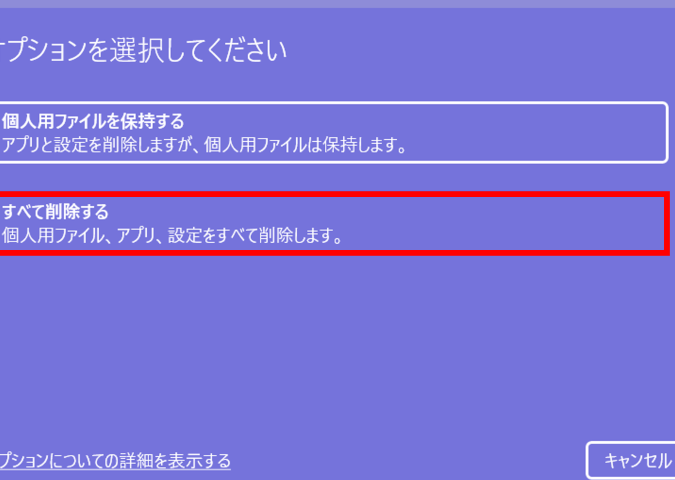
- すべて削除するか「ファイルを保持する」を選択します。
- 再インストール方法を選択します。例えば、クラウドからの再インストールか、ローカル再インストールのいずれかです。
- 確認画面が表示されるので、内容を確認します。
- 初期化を実行するために「初期化」ボタンをクリックします。
これらの手順を進めても問題が解決しない場合、次の方法を試みましょう。
原因の特定
初期化できない原因を特定することは、問題解決の第一歩です。以下の要因を確認しましょう。
システム要件の確認
初期化を行う前に、システム要件を確認することが重要です。具体的には、以下のステップに従いましょう。
- Windows 11が最新の状態であることを確認する。設定メニューから「更新とセキュリティ」を選び、「Windows Update」をクリックして更新を確認します。
- 空きストレージが十分にあるかチェックする。初期化には約20GB以上の空きが推奨されます。ストレージの使用状況は「設定」→「システム」→「ストレージ」で確認できます。
- ハードウェアの互換性を確認する。公式サイトでPCの仕様がWindows 11の要件を満たしているかを確認します。
ソフトウェアの不具合
- 最近インストールしたアプリケーションを確認する。アプリが不具合を引き起こしている可能性があります。
- ウイルス対策ソフトウェアを一時的に無効化する。これにより、初期化中の妨害を防げます。
- Windowsのスタートアップ修復を実行する。これにより、システムが正常に動作しているかどうかを確認します。
初期化手順の確認
初期化手順を正しく理解することは、Windows 11でのトラブルシューティングに重要です。以下の手順を確実に実行することで、初期化を成功させる確率が高まります。
正しい手順のガイド
以下の手順に従って、Windows 11を初期化できます。
- スタートメニューを開く。 左下隅のWindowsアイコンをクリックします。
- 設定アプリを選択。 メニューから「設定」を選びます。
- 「更新とセキュリティ」をクリック。 サイドメニューの中から見つけます。
- 「回復」タブを選択。 画面の左側にあります。
- 「このPCを初期化」をクリック。 表示されるオプションから選びます。
- 初期化のオプションを選ぶ。 「ファイルを保持する」または「すべて削除する」を選択できます。
- 確認画面で「初期化」ボタンを押す。 手順を進めます。
これで、初期化プロセスが開始されます。
よくあるミス
初期化時によくあるミスを避けるために、以下のポイントを確認しましょう。
解決策の提案
初期化できない問題の解決策として、具体的な手順をいくつか提案します。これらの手順を順に実行することで、問題解決に向かうことが可能です。
トラブルシューティング
- 設定を開く
スタートメニューをクリックし、「設定」を選択します。
- 回復タブに進む
「更新とセキュリティ」を選択して、左側のメニューから「回復」タブに進みます。
- 初期化を選択する
「このPCを初期化」をクリックし、初期化のオプションを表示させます。
- オプションを選択
データを保持するか、すべてのデータを削除するかの選択肢から希望のオプションを選びます。
- 初期化を開始する
選択したオプションに従って、初期化プロセスを開始します。
もし、これらの手順で問題が解決しない場合は、以下のトラブルシューティング方法も試してみてください。
- セーフモードで起動
セーフモードを利用して、システムのトラブルシューティングを行います。
- スタートアップ修復を試みる
Windowsのインストールメディアを使用して、スタートアップ修復ツールを実行します。
- ウイルス対策ソフトを無効化
一時的にウイルス対策ソフトを無効化して、初期化の妨げになっていないか確認します。
専門家に相談する方法
- サポートセンターに連絡
Microsoftのサポートセンターに連絡し、具体的な方法を相談します。電話やチャットサポートを利用できます。
- サービスプロバイダーへの依頼
自身のPCが購入されたストアやサービスプロバイダーに問い合わせて、技術サポートを受けることも有効です。
- フォーラムを活用
Microsoftのコミュニティフォーラムや技術関連の掲示板を利用し、他のユーザーの経験や解決策を参考にします。
まとめ
初期化できない問題はストレスの原因になりがちですが正しい手順を踏むことで解決できます。私たちは問題の根本原因を特定し必要な対策を講じることが重要です。Windows 11の最新状態を保ちストレージに十分な空きがあるか確認することで成功率が高まります。
もし手順を試しても解決しない場合はセーフモードやスタートアップ修復を利用したり専門のサポートを受けることも一つの手です。私たちがこれらのポイントを意識することで初期化のプロセスがスムーズになるでしょう。