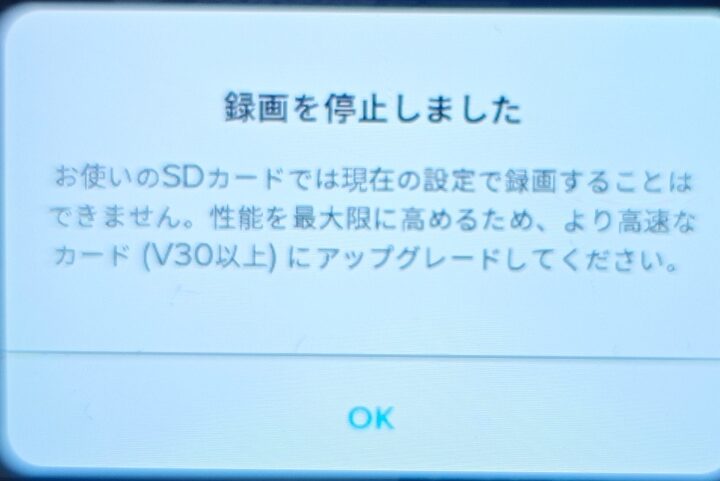
ドライブレコーダーは、私たちの安全を守るための重要なデバイスです。しかし、時にはドライブレコーダー sdカードエラーが発生し、記録ができなくなることがあります。この問題に直面したことがある方も多いのではないでしょうか?私たちは、こうしたエラーの原因や対策について詳しく解説していきます。
ドライブレコーダー sdカードエラーの概要
ドライブレコーダーの「sdカードエラー」は、記録に重要な役割を果たすsdカードに関連する問題であり、常に発生する可能性があります。このエラーが表示されると、新たな映像の記録ができなくなり、運転中の重要な瞬間を逃すリスクが増します。以下で、エラーの主な原因と解決策を詳しく見ていきます。
- sdカードの互換性を確認する
sdカードがドライブレコーダーと互換性があるか確認します。互換性がないと、エラーが発生します。
- sdカードのフォーマットを行う
ドライブレコーダーの設定メニューから、sdカードのフォーマットを選択します。この操作により、エラーが解消されることがあります。
- sdカードの接続を見直す
sdカードが正しく挿入されているか確認してください。接触不良が原因でエラーが出る場合があります。
- sdカードの状態を確認する
sdカードに傷や汚れがないかチェックします。また、sdカードの容量がいっぱいでないか確認してください。満杯の場合は、不要なデータを削除します。
- ドライブレコーダーのソフトウェアを更新する
公式サイトから最新のソフトウェアをダウンロードし、インストールします。古いソフトウェアが原因でエラーが発生することがあります。
一般的な原因
ドライブレコーダーのSDカードエラーは、いくつかの一般的な原因で発生します。ここでは、主な原因を紹介し、それぞれについて詳しく説明します。
不良品の使用
不良品のSDカードはエラーの原因となることがあります。次の手順で確認します。
- 製品の確認を行う。 信頼できるブランドのSDカードを選ぶことが重要です。
- 保証書のチェック。 不良品の場合は、交換できることが多いです。
- 他のデバイスでテストする。 他の機器で正常に動作するか確認します。
フォーマットの問題
- コンピュータに接続する。 SDカードをカードリーダーに挿入し、PCへ接続します。
- ディスクの管理を開く。 Windowsの場合、「ディスクの管理」を使います。
- SDカードを右クリックし、フォーマットを選択する。 必要に応じてFAT32またはexFATを選択します。
- フォーマットを開始する。 確認メッセージが表示されたら、それを承認します。
エラーの対処法
ドライブレコーダーのSDカードエラーを解決するためには、いくつかの手順を踏むことが重要です。以下に示す方法を試して、エラーの解消を目指しましょう。
SDカードの再フォーマット
SDカードの再フォーマットは、エラーを修正する効果的な方法です。以下の手順でフォーマットを実施します。
- SDカードをPCに接続します。
- ディスク管理ツールを開きます。Windowsの場合、「スタート」メニューから「コンピュータの管理」を選び、「ディスクの管理」をクリック。
- 該当のSDカードを選択し、右クリックして「フォーマット」を選びます。
- ファイルシステムとしてFAT32を選択し、クイックフォーマットを適用します。
- フォーマットが完了したら、ドライブレコーダーにSDカードを戻します。
新しいSDカードの選定
- 信頼できるブランドを選択します。SanDiskやTranscendなど高評価の製品が推奨されます。
- SDカードのクラスに注目します。最低でもクラス10以上を選ぶことで、動画記録の安定性が向上します。
- ストレージ容量を確認し、ドライブレコーダーとの互換性を確かめます。
- 購入時には保証書を確認します。万が一の不良品にも対応できるようにしておきましょう。
- 他の機器でもテストし、問題なく使用できるか確認します。
ドライブレコーダーの設定
ドライブレコーダーの設定は、正常な記録のために重要です。特に、SDカードエラーを防ぐためには、適切な設定が欠かせません。以下の手順を実行して、設定を見直しましょう。
設定の見直し
- メニューを開く: ドライブレコーダーの電源を入れ、メニューボタンを押します。
- 設定を選択する: メニュー画面から「設定」オプションを選びます。
- 保存形式を確認する: 「保存形式」に進み、SDカードのフォーマットを確認します。FAT32形式になっているかをチェックします。
- 解像度を調整する: 「映像設定」で解像度を選択し、適切な解像度に設定します。高すぎる解像度はカードに負担をかけることがあります。
- ループ録画の設定: 「ループ録画」のオプションを確認し、適切な時間に設定します。
対応機種の確認
- ユーザーマニュアルを確認する: ドライブレコーダーの説明書を取り出し、SDカードが対応しているか確認します。
- バージョン情報を確認する: 設定メニューから「バージョン情報」を選び、最新のファームウェアか確認します。
- メーカーサイトをチェックする: メーカーの公式ウェブサイトを訪れ、推奨されるSDカードのモデルを確認します。
- サポートに連絡する: 不明な点がある場合、メーカーのカスタマーサポートに問い合わせます。
予防策
ドライブレコーダーのSDカードエラーを防ぐためには、いくつかの具体的な予防策があります。これらの対策を講じることにより、エラーを未然に防ぎ、安定した記録を促進します。
定期的なメンテナンス
定期的なメンテナンスを行うことで、SDカードのパフォーマンスを向上させることが可能です。次の手順を実行してください。
- ドライブレコーダーを定期的に確認する。動作が正常かどうかを確認します。
- SDカードを取り外し、清掃する。接触部分を柔らかい布で丁寧に拭き取ります。
- SDカードのデータをバックアップする。重要な映像をパソコンまたは他のストレージに保存します。
- 定期的にフォーマットを実施する。エラーが発生する前に、SDカードをFAT32形式でフォーマットします。
- 使用するSDカードの状態をチェックする。異常があれば、新しいカードに交換します。
正しい使用方法
- 推奨されるSDカードを使用する。メーカーが指定するクラスやストレージ容量のカードを選びましょう。
- ドライブレコーダーを正しく取り付ける。振動や衝撃を避ける配置を心がけます。
- 電源を適切に管理する。電源が切れないように、バッテリーの状態を確認します。
- 設定を見直す。メニューから保存形式や解像度を定期的に確認します。
- 定期的にソフトウェア更新を行う。最新の機能や修正が反映されているかチェックします。
Conclusion
ドライブレコーダーのSDカードエラーは多くのユーザーにとって大きな悩みです。私たちはこれらの問題を解決するために必要な対策を理解し実行することが重要だと考えています。信頼できるSDカードの選定や定期的なメンテナンスを行うことでエラーを未然に防ぎ、安心して映像を記録することができます。
また設定の見直しやソフトウェアの更新も忘れずに行いましょう。これによりドライブレコーダーの性能を最大限に引き出し、重要な瞬間を逃さずに記録できる環境を整えられます。私たちの安全運転を支えるために、これらの対策をぜひ実践していきましょう。