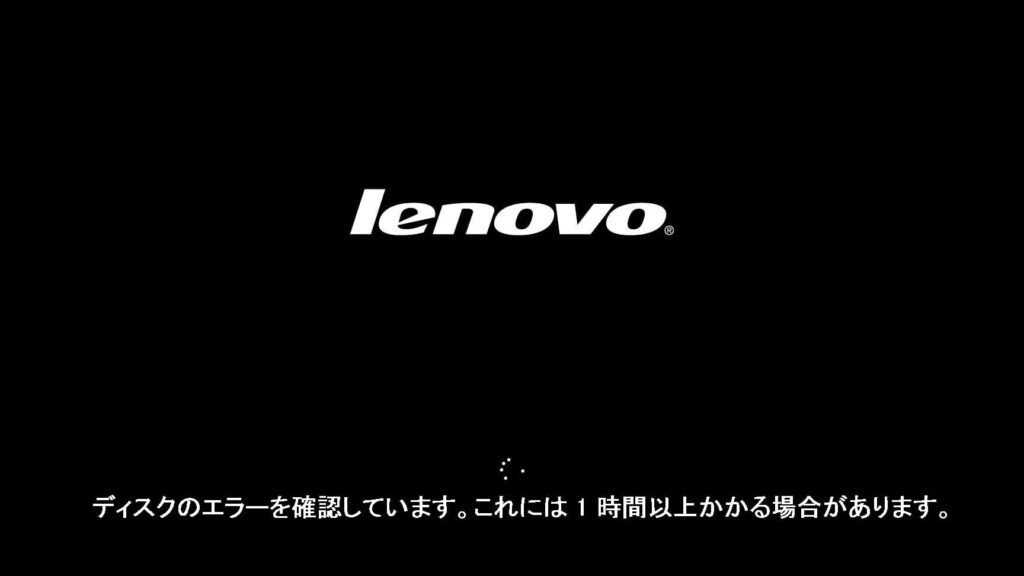
私たちは日常的にコンピュータを使用していますが、時には思わぬトラブルが発生することもあります。特に、ディスクのエラーを確認していますというメッセージが表示されたとき、どう対処すれば良いのか戸惑うことが多いでしょう。このエラーは、データ損失やシステムの不具合を引き起こす可能性があるため、迅速な対応が求められます。
ディスクのエラーを確認していますの概要
私たちは、コンピュータで「ディスクのエラーを確認しています」というメッセージが表示された際の対応方法について説明します。このエラーはデータ損失やシステムの不具合を引き起こす可能性があります。迅速な対応が求められます。以下の手順に従って、エラーを特定し、修正を試みます。
- コンピュータを再起動します。 再起動によって、一時的な不具合を解消できる場合があります。
- ディスクのチェックツールを開きます。 Windowsの場合、「cmd」を検索し、コマンドプロンプトを管理者として起動します。
- chkdskコマンドを入力します。 例えば、Cドライブをチェックしたい場合、”chkdsk C: /f”と入力します。
- エンターキーを押します。 プロセスが開始され、ディスクのエラーが確認されます。
- エラーが見つかった場合、修正を行います。 確認後、指定された指示に従って修正を進めます。
- ディスクのエラー確認が完了したら、コンピュータを再起動します。 最後に、変更が正しく適用されたことを確認します。
エラーの種類
ディスクのエラーには主に二つの種類が存在します。それぞれのエラーが何を意味するのかを理解することが、適切な対処法を見つける第一歩です。
ハードウェアエラー
ハードウェアエラーは、物理的なコンポーネントに起因する問題です。以下の手順でこのエラーを確認できます。
- コンピュータの電源を切る。安全のため、必ず電源を切ってから作業を始めます。
- ディスクドライブをチェックする。ドライブが物理的に損傷していないか確認します。
- 接続端子を調べる。ケーブルやコネクタに緩みや腐食がないか確認します。
- 代替ディスクでテストする。別のディスクを使って動作確認を行います。
- 専門業者に相談する。修理が必要な場合は、専門知識を持った人に相談します。
こうした手順を実行することで、ハードウェアエラーを特定できる可能性があります。
ソフトウェアエラー
ソフトウェアエラーは、プログラムやオペレーティングシステムに関連する問題です。以下の手順に従って確認しましょう。
- エラーメッセージを記録する。表示された具体的なメッセージを書き留めます。
- システムのアップデートを確認する。最新のパッチやアップデートが適用されているか確認します。
- ディスクチェックツールを実行する。例えば、Windowsではchkdskコマンドを使用します。
- 不要なプログラムをアンインストールする。影響を与えている可能性のあるアプリケーションを削除します。
- 初期設定に戻す。設定を出荷時の状態に戻すことも考慮します。
エラー確認の方法
ディスクのエラーを確認するための方法として、主にコマンドプロンプトの活用と第三者ツールの利用があります。それぞれの手順を以下に示します。
コマンドプロンプトを使用する
コマンドプロンプトを使ってエラーを確認する手順は以下の通りです。
- スタートメニューを開く:画面左下のWindowsアイコンをクリックします。
- 検索バーに「cmd」と入力する:コマンドプロンプトが表示されます。
- 右クリックして「管理者として実行」を選択する:管理者権限でコマンドプロンプトを開きます。
- コマンドを入力する:「chkdsk C: /f」と入力し、Enterキーを押します。
- エラーメッセージの確認を行う:スキャンが終了するまで待ち、表示されたエラーメッセージを確認します。
- 必要に応じて修正手順を行う:「Y」と入力して、次回の再起動時に修正を行います。
この手順で、簡単にディスクのエラーを確認できます。
第三者ツールの利用
第三者ツールを利用してエラーを確認する手順は以下の通りです。
- 信頼できるツールを選択する:EaseUS Partition MasterやMiniTool Partition Wizardなどを推奨します。
- ソフトウェアをダウンロードし、インストールする:公式サイトから最新バージョンをダウンロードします。
- アプリケーションを起動する:インストールが完了したら、アプリケーションを開きます。
- ディスクチェック機能を選択する:メニューから「ディスクチェック」または「エラーチェック」を選びます。
- スキャンを開始する:スキャンボタンを押し、エラーの確認を行います。
- 結果を確認する:スキャン結果に基づいて、必要な修正を行います。
エラー修正の手順
ディスクのエラー修正には、いくつかの明確な手順があります。これらのステップを順守することで、迅速かつ効率的にエラーを解消できます。
ディスクのチェックと修復
- コンピュータを再起動する
コンピュータを再起動することで、一時的なエラーが解消される場合があります。
- スタートメニューを開く
スタートメニューをクリックし、「cmd」と入力します。
- コマンドプロンプトを管理者として実行する
コマンドプロンプトのアイコンを右クリックし、「管理者として実行」を選択します。
- chkdskコマンドを入力する
コマンドプロンプトに「chkdsk C: /f」と入力し、Enterキーを押します。このコマンドは、指定したドライブのエラーを自動的に検出し修復します。
- 処理結果を確認する
コマンドの実行が完了したら、エラーメッセージが表示される場合には、その内容をメモします。
- 必要であれば再起動する
修復後は、コンピュータを再起動する必要があります。
バックアップとデータ復旧
- バックアップを作成する
大切なデータがある場合、必ず外部ストレージやクラウドにバックアップを取ります。このプロセスは、データ損失を防止する重要なステップです。
- データ復旧ソフトウェアを用意する
データ復旧に必要なソフトウェアを選定してインストールします。信頼できる製品を使用することが重要です。
- ソフトウェアを実行する
インストールしたソフトウェアを起動し、復旧したいドライブを指定します。
- スキャンを開始する
スキャンを開始し、不要なファイルを削除します。
- 復旧可能なファイルを確認する
スキャン結果から復旧したいファイルを選択し、指定のフォルダに復元します。
- バックアップの再確認を行う
結論
ディスクのエラーはコンピュータ使用時に避けられない問題ですが迅速な対処が重要です。私たちは適切な手順を踏むことでエラーの特定と修正が可能です。ハードウェアエラーとソフトウェアエラーの違いを理解しそれぞれに合った対策を講じることでトラブルを未然に防げます。
また定期的なバックアップを行うことでデータ損失のリスクを軽減できます。信頼できるツールを活用しエラーを早期に発見することが大切です。これらの対策を実践し私たちのデジタルライフを守りましょう。