ゲームを楽しむ私たちにとって、「steamクラウドと同期できませんでした」というエラーメッセージは非常にストレスのたまる瞬間です。大切なデータが失われる可能性を考えると、心配になりますよね。私たちも同じ経験をしたことがあり、どうにか解決策を見つけたいと思ったものです。
Steamクラウドと同期できませんでしたの概要
Steamクラウドとの同期エラーは、ゲームプレイヤーにとって非常に一般的な問題です。このエラーが発生すると、ゲームのセーブデータがクラウドにアップロードされず、ローカルファイルが使われることになります。データはオンライン上でアクセスできず、一時的な問題から設定のミスまで、様々な原因が考えられます。以下に、問題解決のための手順を示します。
- Steamを再起動します。
- インターネット接続を確認します。
- ゲームのプロパティを開きます。
- クラウド同期が有効になっているか確認します。
- Steamクライアントを最新バージョンに更新します。
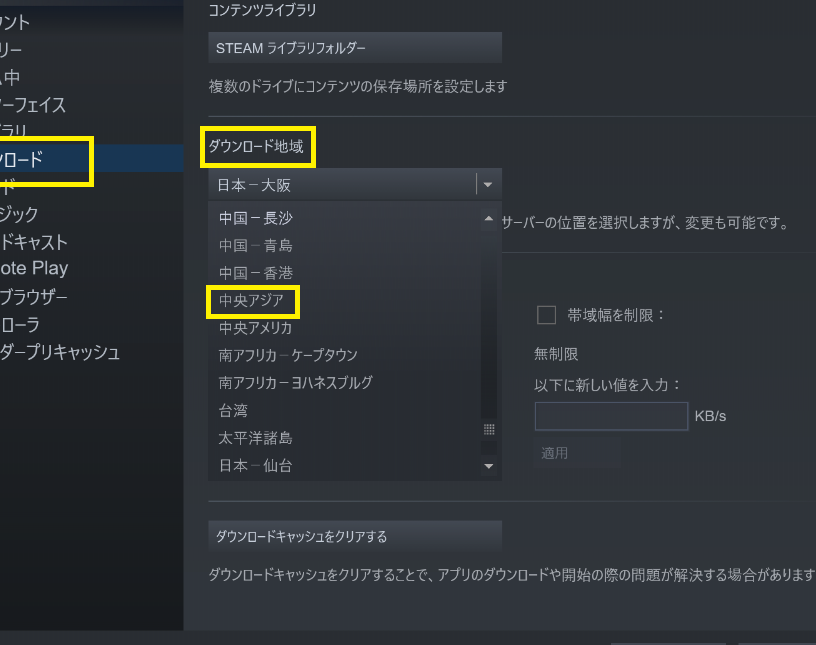
- アカウントのサーバー設定を確認します。
- 一時ファイルをクリアします。
- ゲームを再インストールします。
原因と解決策
「steamクラウドと同期できませんでした」のエラーの原因として、いくつかの要因が考えられます。具体的な解決策を講じることで、この問題を解消できます。
ネットワーク接続の問題
ネットワーク接続が不安定だと、Steamクラウドとの同期が妨げられることがあります。以下の手順を確認してください。
- インターネット接続を確認する: Wi-Fiや有線接続が正常に機能しているかを確認します。
- ルーターを再起動する: ルーターを一度オフにして再起動し、接続状況を改善します。
- VPNを利用しない: VPNを使用している場合は、無効にしてみてください。これにより、接続が安定することがあります。
Steamサービスの不具合
時にはSteamのサービス自体に問題が発生していることもあります。这場合の対処法は次の通りです。
- Steamの公式ツイッターをチェックする: サーバーの状態やメンテナンス情報が確認できます。
- Steamのフォーラムを確認する: 他のユーザーが同様の問題に直面しているかどうかを調べます。
- しばらく待って再試行する: サービスが復旧するまで待つ必要があります。
ゲーム設定の確認
ゲームの設定が原因で同期エラーが発生する場合もあります。以下の手順で確認してください。
- ゲームのプロパティを開く: Steamライブラリでゲームを右クリックし、「プロパティ」を選択します。
- クラウド設定を確認する: 画面に表示されるメニューから「クラウド」オプションを確認します。
- ゲームデータのバックアップを確認する: 必要があれば、手動でバックアップを行います。
ユーザーの体験談
私たちは、”steamクラウドと同期できませんでした”というエラーメッセージに直面した多くのユーザーの体験を共有します。問題解決の手助けとなる具体的な声を集めました。
具体的な例
- データが消えたと感じた話
ゲームデータがすべて消えてしまう恐怖に直面したユーザーがいました。実際、プレイ時間の長いゲームの進捗が失われると、大きなショックを受けます。
- Wi-Fiの不具合で同期失敗
あるユーザーはWi-Fi接続の不具合が原因で、常に同期エラーが発生しました。ルーターの再起動で問題が解決し、スムーズに同期できるようになりました。
- Steamサーバーの問題
サーバーのメンテナンス中に同期エラーが頻発。公式Twitterでアナウンスされていたため、しばらく待ってから再試行したことで、すぐに正常に戻りました。
解決までの道のり
- Steamの再起動
ゲームを終了し、Steamを完全に終了させましょう。その後、再起動して再度試みます。
- インターネット接続の確認
自宅のWi-Fiが正常かを確認し、問題がある場合はルーターを再起動しましょう。
- クラウド同期の設定確認
ゲームのプロパティを開き、クラウド同期が有効になっているか確認します。
- Steamクライアントの更新
クライアントが最新のバージョンであるかを確認し、必要に応じて更新します。
- アカウントのサーバー設定の確認
アカウント設定をチェックし、適切なサーバーに接続できているか確認します。
- 一時ファイルのクリア
Steamのキャッシュや一時ファイルを削除します。これにより、古いデータの影響を排除できます。
- ゲームの再インストール
上記の手順で解決しない場合、ゲームをアンインストールし、再インストールしてみましょう。
Steamクラウドの利点
Steamクラウドは、ゲームデータの管理において多くの利点を提供します。以下にその主な利点を挙げます。
- データの自動バックアップ: ゲームのセーブデータが自動的にクラウドに保存され、PCの故障やデータ損失から保護されます。
- 複数デバイスでのアクセス: 同じSteamアカウントにログインすれば、異なるPC間でゲームの進行状況を簡単に引き継げます。
- 手間いらずの同期: ゲームを起動するたびに、最新のセーブデータが自動的に同期され、常に最新の状態でプレイ可能です。
- モバイルデバイスでの快適さ: Steamリンクを利用したストリーミングを通じて、手持ちのデバイスで快適にゲームプレイができます。
- チームプレイの円滑化: 複数の友人と同時にプレイする際にも、データの同期が安定して行われます。
結論
「steamクラウドと同期できませんでした」というエラーは多くのプレイヤーが直面する問題です。私たちもこのエラーに悩まされることがありましたが、適切な対策を講じることで解決できることがわかりました。ネットワークの確認やSteamの設定を見直すことで、エラーを解消し、安心してゲームを楽しむことが可能です。
Steamクラウドの利点を活かしつつ、同期エラーに対する理解を深めることで、より快適なゲーム体験が得られるでしょう。私たちの提案した手順を参考にして、問題解決に役立てていただければ幸いです。ゲームを楽しむための一歩を踏み出しましょう。