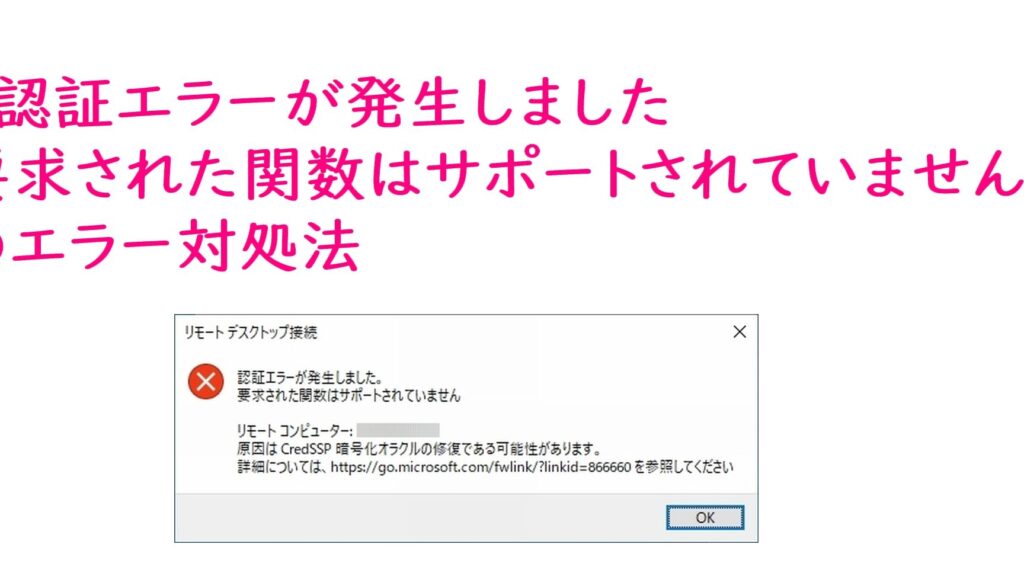
リモートデスクトップを使っているときに、突然の認証エラーに直面することはありませんか?私たちも同じ経験をしたことがあり、その原因や解決策を知りたくなる瞬間です。リモートデスクトップは便利なツールですが、認証エラーは作業の中断を引き起こし、ストレスの原因となります。
リモートデスクトップ 認証エラーの概要
リモートデスクトップ接続中に「認証エラー」が発生するのはよくある問題です。このエラーは、ユーザーが正しい資格情報を入力しても接続できない状況を指します。以下に、一般的な原因と解決方法を示します。
- 資格情報の確認:ユーザー名とパスワードが正しいことを確認しましょう。小文字と大文字を区別します。
- ネットワーク接続の確認:インターネットに接続されているか確認します。接続が不安定な場合、エラーが発生することがあります。
- リモートデスクトップの設定確認:リモートデスクトップが有効になっているか、セキュリティ設定を確認します。
- ファイアウォール設定の確認:ファイアウォールがリモートデスクトップ接続を妨げていないか確認しましょう。
- グループポリシーの確認:グループポリシー設定でリモートデスクトップアクセスが許可されていることを確認します。
主な原因
認証エラーが発生する原因は多岐にわたります。以下に、主な原因とその対策を詳しく説明します。
ネットワーク接続の問題
ネットワーク接続が問題の場合、リモートデスクトップの使用に影響を及ぼします。次のステップで接続状態を確認しましょう。
- ルーターの再起動を行います。
- モデムの確認を行い、インターネットの接続が正常か確認します。
- 接続速度をテストし、十分な帯域幅があるか確認します。
- ファイアウォールやVPNの設定が問題を引き起こしていないかチェックします。
認証情報の誤り
誤った認証情報が原因でエラーが生じることがあります。次の手順で確認しましょう。
- ユーザー名が正しいか確認します。
- パスワードが正確に入力されているか再度チェックします。
- ドメイン名が必要な場合は正しく入力します。
- Caps LockやNum Lockが無効になっているか確認します。
セキュリティ設定の影響
- グループポリシーの設定を確認し、リモートデスクトップが許可されているかチェックします。
- アンチウイルスソフトの設定を見直し、アクセスを妨げていないか確認します。
- リモート設定で、接続の許可が有効になっているか確認します。
- パスワードポリシーの規定が守られているか確認します。
トラブルシューティング手順
リモートデスクトップの認証エラーを解消するためのトラブルシューティング手順を以下に示します。これらの手順に従えば、エラーを迅速に解決できます。
ステップバイステップガイド
- ネットワーク接続を確認する。ルーターやモデムの再起動を行い、正しい接続が確立されているか確認します。
- 認証情報を再確認する。ユーザー名、パスワード、ドメイン名に誤りがないか注意深く確認しましょう。
- ファイアウォールの設定をチェックする。リモートデスクトップ接続を許可する設定にしておきます。
- アンチウイルスソフトを一時的に無効化する。一時的に無効にし、接続できるか試してみます。
- リモートデスクトップの設定を見直す。適切に設定されているか、必要な権限が付与されているか確認します。
- グループポリシーやセキュリティ設定を確認する。それらがリモートデスクトップ接続に影響を与えていないかを調べます。
確認すべき設定
- ユーザーアカウント制御の設定。適切に設定が行われているか確認します。
- リモートデスクトップが有効になっていること。コンピュータの設定内で確認してください。
- VPN接続の状態。必要に応じてVPNを確認し、接続の影響を評価します。
- ポートの開放。リモート接続に使用するポート(通常3389)が開放されているかを確認します。
- ログイン試行回数の制限。アカウントがロックされていないかをチェックします。
最適な対策
リモートデスクトップの認証エラー解消には、効果的な対策を講じることが重要です。以下の手順に従って、エラーを解決していきます。
ソフトウェアのアップデート
ソフトウェアの最新版を保持することは、認証エラーを避けるために重要です。次の手順でアップデートを行います。
- リモートデスクトップアプリケーションを開く。
- 設定またはヘルプメニューをクリックする。
- 「アップデートの確認」オプションを選択する。
- 利用可能なアップデートがあれば、インストールを開始する。
- アップデート完了後、アプリケーションを再起動する。
セキュリティポリシーの見直し
セキュリティポリシーは、リモートデスクトップの利用に直接影響を与えます。次のポイントを確認し、調整します。
- グループポリシー管理ツールを開く。
- リモートデスクトップに関連する設定を確認する。
- リモートデスクトップの許可が有効になっていることを確認する。
- ユーザーアカウント制御の設定を見直す。
- ファイアウォールのルールで、リモート接続が許可されているか確認する。
結論
リモートデスクトップの認証エラーは私たちの日常の作業に影響を及ぼすことがありますが正しい手順を踏むことで解決可能です。ネットワーク接続や認証情報の確認は基本ですが見落としがちです。セキュリティ設定やグループポリシーの見直しも重要なポイントです。
またソフトウェアのアップデートを怠らずセキュリティポリシーを定期的に確認することでエラーを未然に防ぐことができます。これらの対策を実践することでリモートデスクトップの利便性を最大限に活かしストレスのない作業環境を維持できるでしょう。私たちの経験を活かしエラーを乗り越えていきましょう。