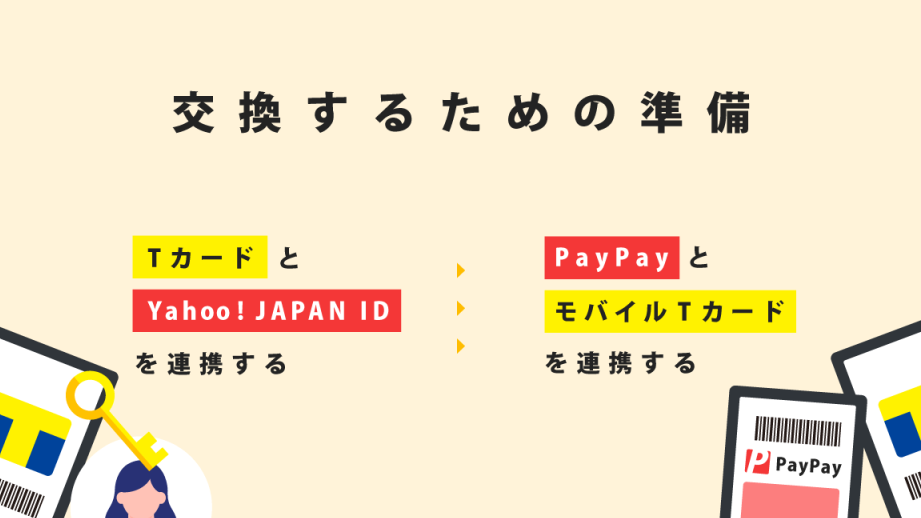
私たちが日常生活で便利に使っているPayPayとTカードの連携。しかし、時にはこの連携がうまくいかないことがあります。「PayPay Tカード 連携できない」という問題に直面したことはありませんか?このエラーは、私たちの支払い体験を大きく損なう可能性があります。
PayPayとTカードの連携概要
PayPayとTカードの連携は、ユーザーに便利な決済手段を提供するための機能です。時には、連携がうまくいかず、「PayPay Tカード 連携できない」というエラーが表示されることがあります。このセクションでは、連携の設定と問題解決の手順について説明します。
- PayPayアプリを開く。 スマートフォンにインストールされたPayPayアプリを起動します。
- 「設定」タブを選択。 アプリの画面下部にある「設定」アイコンをタップします。
- 「Tカード連携」を選択。 設定メニューの中から「Tカード」のオプションを見つけ、タップします。
- Tカードの番号を入力。 プロンプトに従い、Tカードに記載されている番号を正確に入力します。
- 「連携を完了する」を選択。 入力が完了したら、連携を確定するボタンを押して、手続きを進めます。
- 連携確認の通知をチェック。 連携が正常に完了した場合、画面に確認メッセージが表示されます。
- 問題が発生した場合はサポートに連絡。 もしエラーが発生した場合は、PayPayのサポート窓口に連絡し、状況を説明します。
連携できない原因
PayPayとTカードの連携がうまくいかない原因はいくつか存在します。以下に代表的な要因を挙げ、それぞれの状況を詳しく説明します。
アプリのバージョン
- 最新バージョンを確認する:PayPayアプリの最新バージョンをインストールします。
- アップデートを行う:Google PlayストアまたはApp Storeからアプリのアップデートを実施します。
- 再起動する:アプリを再起動し、連携を再試行します。
登録情報の不備
- Tカード情報を確認する:入力したTカード番号に誤りがないか確認します。
- 登録名のチェック:Tカードに登録されている名前とPayPayのアカウント名が一致しているか確認します。
- 情報を再入力する:必要に応じて、Tカードの情報を再度入力し直します。
接続不良
- インターネット接続を確認する:Wi-Fiまたはモバイルデータが正常に接続されているか確認します。
- 再接続する:アプリを一度終了し、再度接続を試みます。
- 他のアプリを閉じる:メモリを解放するために、他のアプリを閉じた後に再試行します。
連携方法の確認
PayPayとTカードの連携がうまくいかない場合、手順を確認することが重要です。以下に、連携を正確に行うためのステップバイステップガイドを示します。
ステップバイステップガイド
- PayPayアプリを開く – スマートフォンでPayPayアプリをタップして開きます。
- 設定タブを選択する – 画面下部の「設定」アイコンをタップします。
- Tカードの連携を選択する – 設定メニューから「Tカード連携」を見つけて選びます。
- Tカード番号を入力する – 必要な情報を入力し、「確認」を押します。
- 連携内容を確認する – 正しい情報が表示されれば、連携が完了です。
- 完了メッセージを確認する – 連携が成功すると、成功メッセージが表示されます。
よくあるエラーと対策
解決策の提案
連携できない問題に対処するために、以下の解決策を試していきます。
一時的な対処法
次の手順に従って、一時的な対処法を実施します。
- PayPayアプリを再起動します。すべてのアプリを閉じて、再度PayPayを開いてください。
- インターネット接続を確認します。Wi-Fiやモバイルデータの接続が正常か確認しましょう。
- アプリのアップデートを行います。App StoreまたはGoogle Playで最新バージョンに更新してください。
- Tカードの番号を再度入力します。正しい番号が入力されているか確認します。
- 他のアプリを閉じることで、動作を軽くします。バックグラウンドで動作しているアプリをシャットダウンします。
永続的な解決策
- アプリの設定を確認します。「設定」タブからTカードの連携が正しく行われているか確認してください。
- Tカードの情報を正確に入力します。名前や住所が正確であることを確認しましょう。
- PayPayサポートに連絡します。問題が解決しない場合は、サポートへ問い合わせます。具体的な状況を伝えましょう。
- デバイスの再起動を行います。携帯電話を再起動すると、動作が改善される場合があります。
結論
PayPayとTカードの連携がうまくいかない場合でも、私たちには解決策があります。まずはアプリのバージョンを確認し最新の状態に保つことが重要です。次にTカード番号や登録情報の正確性を再確認しましょう。接続不良が原因である場合はインターネット接続を見直すことが大切です。
これらの対策を試しても問題が解決しない場合は、PayPayのサポートに問い合わせることをお勧めします。私たちが直面する問題には必ず解決策があるので、安心して対処していきましょう。