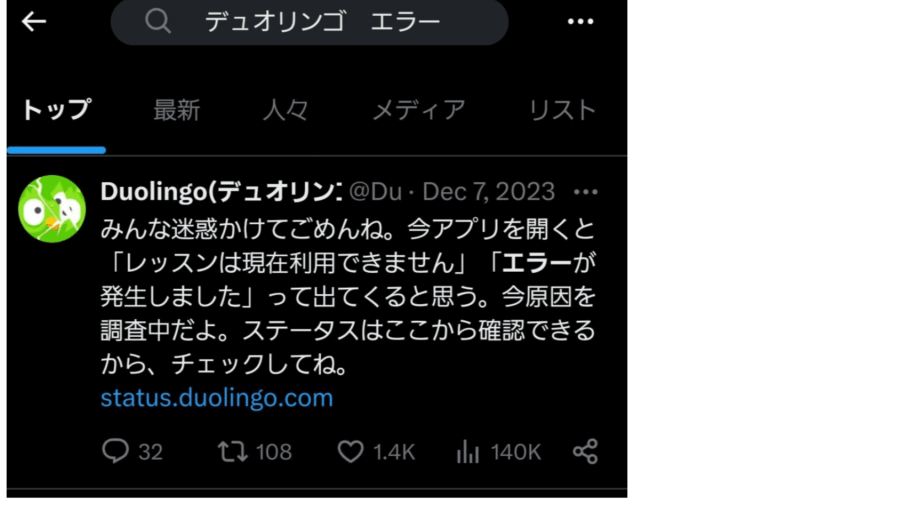
私たちが言語学習を楽しむ中で、時には思わぬトラブルが発生することがあります。特に「duolingo エラーが発生しました」というメッセージが表示された瞬間、学習がストップしてしまうことにフラストレーションを感じることもあるでしょう。これらのエラーは、アプリの利用を妨げるだけでなく、学習のモチベーションにも影響を与えます。
Duolingo エラーが発生しましたの概要
私たちは、Duolingoを使用する際に発生する「エラーが発生しました」というメッセージに対処する方法を解説します。このエラーは、学習進行中に突然現れ、学習の流れを中断させることがあります。以下に、エラー解消手順を示します。
- アプリを再起動します。 アプリを完全に閉じて、再度開きます。これで多くの一時的な問題が解決します。
- インターネット接続を確認します。 Wi-Fiまたはモバイルデータが正しく接続されているかチェックします。接続の不具合が原因の場合もあります。
- アプリを最新バージョンに更新します。 アプリストアを開き、アップデートがあるか確認します。最新の機能やバグ修正が適用される可能性があります。
- デバイスを再起動します。 スマートフォンやタブレット自体を再起動して、メモリをリフレッシュさせます。
- キャッシュをクリアします。 デバイスの設定からアプリのキャッシュを削除します。これにより、不要なデータが取り除かれ、アプリがスムーズに動作することがあります。
- サポートに問い合わせます。 上記の手順を行ってもエラーが解決しない場合、Duolingoのサポートチームへ連絡します。具体的なエラー内容を伝えることで、迅速な対応が期待できます。
主なエラーの種類
「duolingo エラーが発生しました」というメッセージには、さまざまなエラーが含まれます。ここでは、特に一般的なエラーの種類を説明します。
ネットワークエラー
ネットワークエラーは、アプリがインターネットに接続できない際に発生します。このエラーは、学習の中断につながることが多いです。以下の手順で対処しましょう。
- Wi-Fiの接続を確認する。 ルーターの設定や接続状態をチェックします。
- モバイルデータを確認する。 モバイルデータがオンになっているか、使用制限に達していないかを確認します。
- アプリを再起動する。 アプリを完全に閉じ、再度立ち上げてみます。
- デバイスを再起動する。 スマートフォンやタブレットを再起動し、問題が解消されるか確認します。
認証エラー
- ログイン情報を確認する。 メールアドレスやパスワードが正しいかを再確認します。
- パスワードをリセットする。 忘れた場合は、「パスワードを忘れた」を選択して手続きします。
- アプリが最新か確認する。 アプリの最新バージョンにアップデートしてください。
- 異なるデバイスでログインを試みる。 他のスマートフォンやパソコンからアクセスを試みます。
エラーの原因
「duolingo エラーが発生しました」というエラーメッセージには、いくつかの原因が考えられます。ここでは、主な原因をご紹介します。
アプリのバグ
アプリのバグは、エラーの一因になります。具体的には、以下の手順を試みることで解決できる場合があります。
- アプリを再起動する:アプリを完全に終了し、再度起動します。
- アップデートを確認する:アプリが最新のバージョンであることを確認し、必要に応じて更新します。
- デバイスを再起動する:デバイスを再起動することで、バグが解消されることがあります。
サーバーの問題
- サーバーステータスを確認する:duolingoの公式サイトやSNSでサーバーの稼働状況を確認します。
- 時間をおいて再試行する:サーバー側の問題が一時的なものである場合、しばらく待ってから再度アクセスします。
- インターネット接続を確認する:安定したネットワーク接続を確認し、問題がないか調べます。
エラーの対処法
エラーが発生した場合、具体的な対処法を試すことが大切です。次に、アプリの再インストールや設定の見直しに関する手順を示します。
アプリの再インストール
アプリを再インストールすることで、エラーを解消できることがあります。以下の手順を実行してください。
- デバイスの設定」を開く。
- 「アプリ」を選択する。
- Duolingoを見つけて選ぶ。
- 「アンインストール」をタップする。
- アプリストアを開く。
- Duolingoを検索する。
- 「インストール」を選択してアプリを再インストールする。
- アプリを開き、ログイン情報を入力する。
設定の見直し
- デバイスの「設定」を開く。
- 「Wi-Fi」または「モバイルデータ」を選択する。
- 安定したインターネット接続があることを確認する。
- 「アプリの権限」を開く。
- Duolingoに必要な権限が付与されているかを確認する。
- 「バックグラウンドデータの使用を許可する」を確認する。
- アプリを再起動して、エラーが解消されたか確認する。
ユーザーの体験
Duolingoを利用している皆さんが直面する「エラーが発生しました」というメッセージについて、具体的な体験が多くあります。多くのユーザーが、突然アプリが停止したり、アクセスできなくなったりすることで、フラストレーションを感じています。学習を中断させるこのエラーが、モチベーションに与える影響は無視できません。
以下に、多くのユーザーが経験するエラーを避けるための対策を示します。
- アプリを再起動する。まず、この基本的なステップを実行してみてください。
- インターネット接続を確認する。Wi-Fiが正常に機能しているか、またはモバイルデータが有効か確認します。
- アプリを最新の状態に保つ。アプリのアップデートがリリースされている場合、これを行うことでエラーが解消されることがあります。
- デバイスを再起動する。デバイス全体を再起動することで、システムのリフレッシュが行われます。
- キャッシュをクリアする。アプリ内の不要なデータを削除することで、パフォーマンスの向上が期待できます。
- サポートに問い合わせる。上記の手順で解決しない場合、公式サポートへ連絡してみましょう。
特に、ネットワークエラーや認証エラーの影響が大きく、これらが発生した場合には、迅速に対応することが求められます。エラーが発生する原因には、アプリのバグ、サーバーの問題などがあります。これらの問題を理解しておくことが、適切な対策を講じる助けになります。
最近、ユーザーが協力して集めた情報によれば、アプリを再インストールすることも有効です。この手順によって、エラーが解消されるケースがあるため、特に苦戦している方には試す価値があります。
Conclusion
私たちが言語学習を楽しむ中で直面する「duolingo エラーが発生しました」という問題は、時に学習の妨げになります。しかし適切な対処法を知っていれば、スムーズに学習を再開できることが分かりました。エラーの原因を理解し、具体的な手順を実行することで、フラストレーションを軽減し、モチベーションを維持できるでしょう。
今後もアプリの最新情報やユーザーの体験を参考にしながら、円滑な学習環境を整えていきたいと思います。私たちの学びを支えるために、これらの対策を活用していきましょう。