LINEを使っている私たちにとって、バックアップは大切なデータを守るための必須作業です。しかし、時には「LINEバックアップ 不明なエラー」に直面することがあります。このエラーは、突然発生し、私たちの大切な情報を失うリスクを増やします。困った経験がある方も多いのではないでしょうか?
LINEバックアップ 不明なエラーの概要
LINEのバックアップ機能には、時折「不明なエラー」が発生することがあります。このエラーが出ると、バックアップが正常に行われず、大切なデータが失われるリスクが高まります。以下のポイントを押さえておくと、問題の理解が深まります。
- エラーの原因
不明なエラーの主な原因には、インターネット接続の不具合やアプリのバージョンの古さ、ストレージの不足などがあります。こうした要素が重なることで、エラーが発生しやすくなります。
- エラーの影響
このエラーが発生すると、バックアップを実行できないため、過去のメッセージや画像が失われる可能性があります。特に大事な会話が含まれている場合、復旧が困難になります。
- エラーの解消方法
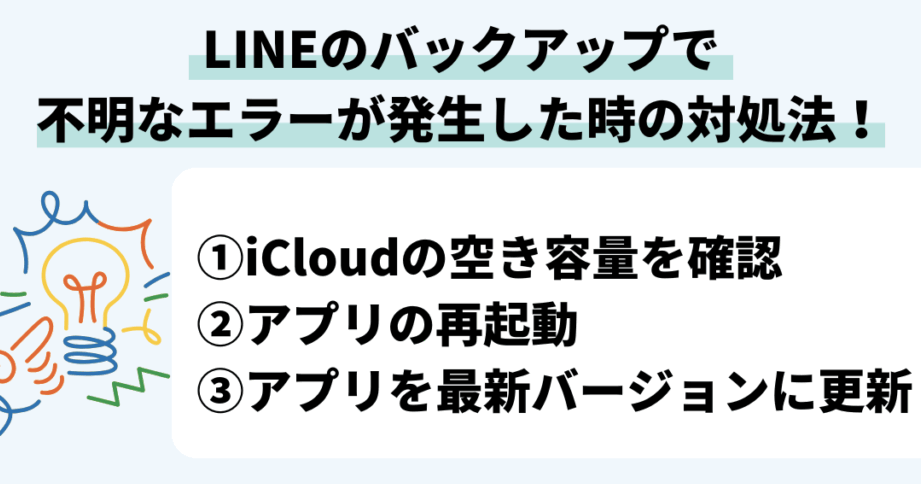
エラーが発生した場合は、以下の手順で解消を試みることが重要です。
- インターネット接続を確認する。 Wi-Fiの状態や、モバイルデータの接続状況を確認します。
- アプリを最新のバージョンに更新する。 LINEの設定から、アップデートを行います。
- ストレージの空き容量を確認する。 必要に応じて、不要なアプリやデータを削除します。
- 端末を再起動する。 デバイスの一時的な不具合を解消するために、再起動が効果的です。
- 再度バックアップを試みる。 上記の手順を実施後、再度バックアップを実行します。
- エラー発生時の対策
主な原因
LINEバックアップの「不明なエラー」は、さまざまな要因によって引き起こされることがあります。ここでは、主な原因を具体的に説明します。
アプリのバージョンの問題
アプリのバージョンが古いと、機能が正常に動作しない可能性があります。この問題を解決するために、以下のステップを確認しましょう。
- LINEアプリを開く。
- 設定メニューにアクセスする。
- アプリのバージョンを確認する。最新バージョンでない場合、更新が必要です。
- App StoreまたはGoogle Play Storeを開く。
- LINEアプリを検索して更新を実行する。
インターネット接続の不具合
インターネット接続の不具合も、LINEバックアップの「不明なエラー」を引き起こす原因となります。接続を確認するための手順は次の通りです。
- Wi-Fiまたはモバイルデータを確認する。
- 他のアプリでインターネットが正常に動作するかチェックする。
- ルーターやモデムを再起動する。
- 必要な場合、ネットワークの設定をリセットする。
デバイスのストレージ不足
- 設定メニューを開く。
- ストレージの利用状況を確認する。
- 不要なアプリやデータを削除する。
- 余分なファイルを整理してストレージを解放する。
エラーの解決方法
「LINEバックアップ 不明なエラー」が発生した場合、次の手順で解決できる可能性があります。
アプリの再インストール
アプリを再インストールすることで、問題が解決することがあります。以下の手順で進めてください。
- LINEアプリをアンインストールします。 端末の設定からアプリ一覧を開き、LINEを選択してアンインストールを実行します。
- 端末を再起動します。再起動することで、メモリのクリアとアプリのリフレッシュを行います。
- LINEアプリを再ダウンロードします。 App StoreまたはGoogle PlayストアでLINEを検索し、最新バージョンをインストールします。
- ログイン情報を入力します。必要な情報を正しく入力し、設定を完了させます。
インターネット接続の確認
安定したインターネット接続がバックアップの成功に不可欠です。接続状況を確認するには、次の手順を行います。
- Wi-Fiまたはモバイルデータを確認します。 利用中の接続が正常に動作しているか確認します。
- 他のウェブサイトやアプリを開きます。 他のコンテンツにアクセスできるか確認し、インターネット接続が良好かチェックします。
- 接続状態をリセットします。 Wi-Fiを一時的にオフにし、再接続するか、モバイルデータを切り替えます。
- ルーターを再起動します。 ルーターの電源を切り、約10秒後に再度入れます。
ストレージを確保する
ストレージが不足しているとバックアップができません。ストレージを確保するための手順は以下の通りです。
- 端末のストレージ使用状況を確認します。 設定からストレージを選択し、利用可能な領域を確認します。
- 不要なアプリやデータを削除します。 使用していないアプリやデータを削除し、容量を空けます。
- 写真や動画をクラウドに移動します。 Googleフォトなどのサービスを利用して、データを安全に保存します。
- ストレージの最適化を実行します。 端末の設定メニューからストレージの最適化機能を利用します。
エラーを防ぐための対策
エラーを防ぐためには、いくつかの具体的な対策を講じることが重要です。効果的な手段を以下に示します。
定期的なバックアップの実施
定期的なバックアップの実施で、重要なデータの損失を防げます。以下の手順に従って、定期的なバックアップを実施しましょう。
- LINEアプリを開く。
- 「設定」をタップする。
- 「トーク」を選択する。
- 「トークのバックアップ」をタップする。
- 「今すぐバックアップ」を選ぶ。
この手順を定期的に行なうことで、大切なメッセージやデータを守れます。
アプリのアップデート
アプリのアップデートも重要な対策です。最新のバージョンを利用することで、エラーの発生を減少させます。アプリをアップデートするための手順は以下の通りです。
- アプリストアを開く。
- 「更新」セクションをタップする。
- LINEアプリを見つける。
- 「更新」を選択する。
結論
LINEバックアップの不明なエラーは私たちにとって非常に厄介な問題です。しかし正しい対策を講じることでこのエラーを回避し大切なデータを守ることができます。定期的なバックアップやアプリのアップデートは特に重要です。
私たちが紹介した手順を参考にしながらエラー発生時の対処法を実践することで安心してLINEを利用できる環境を整えましょう。これからも大切な思い出を守るために必要な知識を身につけていきたいですね。