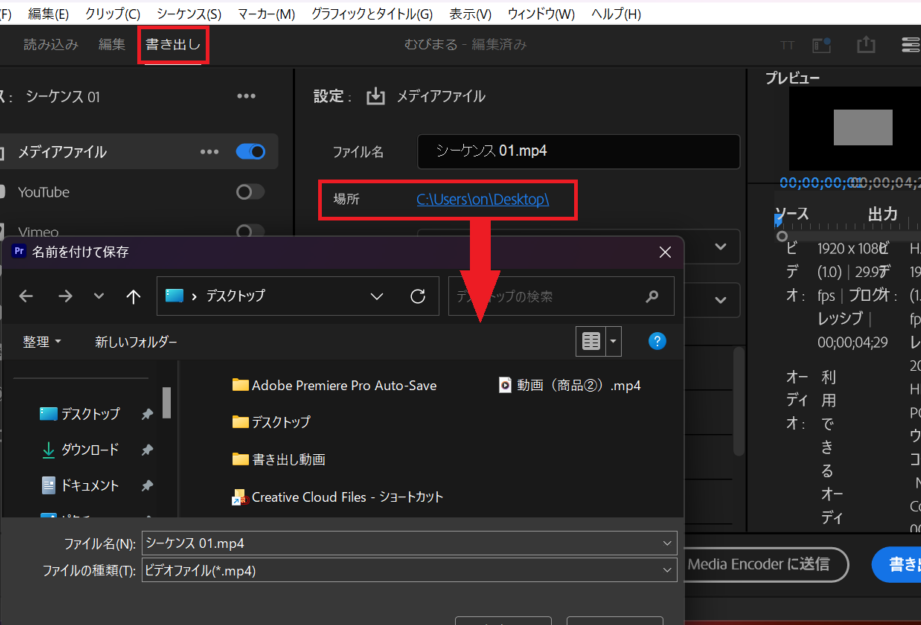
動画編集をしていると、時折「プレミアプロ 書き出し できない」という問題に直面することがあります。このトラブルは、私たちのクリエイティブなプロセスを妨げ、ストレスの原因となることも少なくありません。なぜこの問題が発生するのか、そしてどうやって解決できるのかを理解することが重要です。
プレミアプロ 書き出し できないの原因
プレミアプロで書き出しができない問題には、さまざまな原因が考えられます。本セクションでは、主にソフトウェアとハードウェアの問題に焦点を当てていきます。
ソフトウェアの問題
プレミアプロの書き出しができない場合、ソフトウェアに関する問題が原因であることがよくあります。以下の手順で、ソフトウェアの問題を特定し、解決策を試みます。
- プレミアプロを再起動する。これにより、システムのキャッシュがクリアされることがあります。
- 最新のアップデートを確認する。最新バージョンにはバグの修正や改善が含まれていることが多いです。
- 書き出し設定を確認する。選択したフォーマットや出力先が正しいか再確認します。
- プロジェクトファイルの再作成を試みる。新しいプロジェクトを作成し、素材を再インポートしてみます。
- エラーコードを確認する。エラーメッセージやコードが表示される場合、その内容を調べます。
ハードウェアの問題
- システム要件を確認する。プレミアプロが動作するための最小要件を満たしているかを確認します。
- ストレージの空き容量を確認する。書き出しには十分な空き容量が必要です。
- GPUドライバーが最新か確認する。ドライバーの更新が必要な場合、適切なバージョンをインストールします。
- 他のアプリケーションの影響を確認する。特にリソースを多く使用するアプリケーションを終了します。
- ハードウェアの温度を確認する。過熱が原因でパフォーマンスが低下することがあります。
解決策の紹介
プレミアプロの「書き出しできない」問題の解決策は、幾つかの方法を試すことで効果的に対処可能です。以下に具体的な手順を示します。
ソフトウェアの再インストール
ソフトウェアの再インストールは、プレミアプロの不具合を修正する重要な方法です。以下の手順に従いましょう。
- 現在のプレミアプロをアンインストールする。 アンインストールは、設定メニューから行えます。
- 最新のインストーラーをAdobeの公式サイトからダウンロードする。 インストーラーは常に最新の情報を反映しています。
- インストールを開始し、画面の指示に従う。 通常のインストール手順に従うだけです。
- インストールが完了したら、プレミアプロを起動し、書き出し機能を確認する。 一度テストしてみましょう。
プロジェクト設定の確認
プロジェクト設定の確認は、書き出し問題解消のために欠かせません。適切な設定がされているか確認する手順は以下の通りです。
- プロジェクトを開く。 確認したいプロジェクトを選びましょう。
- プロジェクト設定メニューにアクセスする。 メニューバーから「ファイル」→「プロジェクト設定」をクリックします。
- 書き出し設定を確認する。 出力設定やコーデックの選択を見直しましょう。
- 希望のフォーマットが選択されていることを確認する。 正しい設定がなされているか再確認してください。
よくあるトラブルシューティング
プレミアプロで「書き出しできない」問題に遭遇した場合、特定のトラブルシューティング手順を試みることが重要です。ここでは、役立つ解決策をいくつか紹介します。
キャッシュのクリア
キャッシュのクリアは、プレミアプロでの動作を改善する手助けになります。以下の手順でキャッシュをクリアします。
- プレミアプロを開く。
- 「環境設定」を選択。
- 「メディアキャッシュ」をクリック。
- 「キャッシュのクリア」を選択。
- 再度プレミアプロを再起動。
この手順を実行することで、不要なデータが削除され、ソフトウェアが正常に動作する可能性が高まります。
エクスポート形式の変更
エクスポート形式を変更することで、書き出しの問題を解決できることがあります。以下の手順で形式を変更します。
- プロジェクトを開く。
- 「ファイル」をクリック。
- 「書き出し」を選択し、「メディア」をクリック。
- 「形式」ドロップダウンメニューから異なる形式を選択。
- 設定を確認して「書き出し」を実行。
まとめ
プレミアプロでの書き出し問題は非常にストレスフルですが解決策は多くあります。私たちは、ソフトウェアやハードウェアのチェックを通じて問題を特定し適切な対策を講じることが重要です。キャッシュのクリアやエクスポート形式の変更などの手法を試すことで、スムーズな書き出しを実現できる可能性が高まります。これらの手順を実践し、クリエイティブなプロセスを続けていきましょう。私たちの制作活動がより円滑に進むことを願っています。