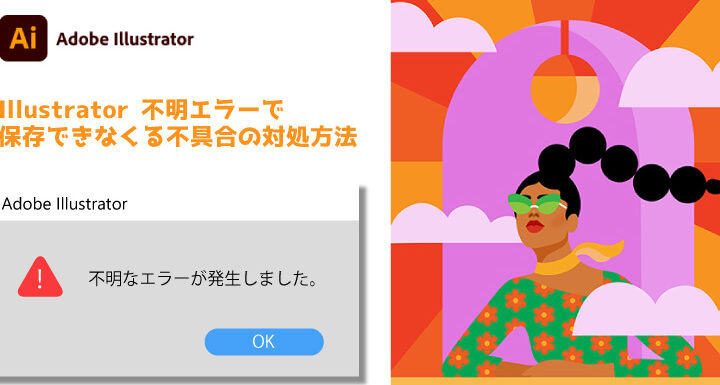
私たちが日々使うイラストレーターで、突然の不明なエラーが発生し、保存できないというトラブルに直面したことはありませんか?この問題は、特に大切なプロジェクトを進めているときに非常にストレスを感じさせます。データが失われる可能性もあるため、迅速に解決策を見つけることが重要です。
イラレ 不明なエラー 概要
不明なエラーは、イラストレーターでの作業を妨げ、特に重要なプロジェクトの保存を困難にします。このエラーを理解し、適切な対処を行うことが重要です。
エラーの発生状況
エラーは主に以下の状況で発生します。
- ファイルサイズが大きすぎる場合。
- プラグインの競合がある場合。
- ソフトウェアのバグや不具合がある場合。
- ハードディスクの空き容量が不足している場合。
これらの状況を把握することで、エラーの原因を特定しやすくなります。
影響を受けるユーザー
具体的には、以下のユーザーが影響を受けがちです。
- 学生やデザイナーが重要な課題に取り組んでいるとき。
- フリーランスや企業がプロジェクトの締切迫る場合。
- 在宅勤務中の社員がチームとの協力が必要なとき。
よくある原因
システム要件の不具合
- システム要件の確認をし、対応するオペレーティングシステムがインストールされているか確認する。
- ハードウェアのスペックを確認し、必要なメモリやCPUの性能を満たしているかチェックする。
- システムのアップデートが適用されているか、確認しておく。この手順は不具合を解消するかもしれません。
- 他のアプリケーションがリソースを占有していないか、タスクマネージャーで確認する。
ソフトウェアのバージョン
- 使用しているイラストレーターのバージョンを確認し、最新のアップデートがインストールされているか確認する。
- 以前のバージョンを使用していて、互換性の問題がないか考慮する。特にプラグインの互換性をチェックすることが重要です。
- 公式サイトからサポート情報を確認し、既知のバグや不具合についての情報を探してみる。これによって、問題解決のための手掛かりが得られます。
解決方法
イラストレーターで発生する不明なエラーを解決するためには、いくつかの手順を踏むことが重要です。以下の方法を順に試すことで、保存の問題を解消できます。
環境設定の確認
環境設定の確認は、エラー解決の第一歩です。以下の手順で設定を確認します。
- イラストレーターを開く。
- 「環境設定」メニューにアクセスする。
- 「一般」タブを選択する。
- 「ファイルの保存」と「自動保存」の設定を確認する。
- 適切な保存先のフォルダーが選択されているか確認する。
- 設定変更後、再度イラストレーターを再起動する。
これにより、設定の不具合がエラーの原因でないか確認できます。
プラグインの無効化
プラグインが原因でエラーが発生することがあります。以下の手順で無効化を試みます。
- イラストレーターを開く。
- 「ウィンドウ」メニューをクリックする。
- 「拡張機能」ダイアログを開く。
- インストールされているプラグインのリストを表示する。
- 一つずつプラグインを無効にする。
- イラストレーターを再起動し、エラーが解消されたか確認する。
予防策
保存できない不明なエラーを防ぐには、いくつかの予防策を講じることが重要です。これにより、データの損失を減らし、作業の流れを円滑に保つことができます。
定期的なバックアップ
データの定期的なバックアップは、重要なステップです。以下の手順を実施します。
- バックアップの方法を決める。 外部ドライブ、クラウドストレージ、または両方の組み合わせを使用します。
- スケジュールを設定する。 毎日または毎週バックアップを行う時間を決めます。
- バックアップソフトを使用する。 専用のバックアップソフトを導入することで、手動での作業を減らします。
- バックアップの確認を行う。 定期的にバックアップが正しく行われているかをチェックします。
定期的なバックアップを行うことで、エラーが発生した際のリスクを軽減できます。
ソフトウェアのアップデート
最新のソフトウェアを使用することも大切です。方法は次の通りです。
- イラストレーターを起動する。 ソフトを開きます。
- ヘルプメニューを開く。 メニューから「アップデートの確認」の選択肢を選びます。
- 利用可能な更新を確認する。 新しいバージョンがあれば、表示されます。
- アップデートを実行する。 指示に従い、ソフトウェアをアップデートします。
Conclusion
イラストレーターでの不明なエラーによる保存の問題は、多くのユーザーにとって大きなストレスの原因です。私たちは、エラーの原因を理解し適切な対策を講じることで、作業の流れをスムーズに保つことができます。環境設定の確認やプラグインの管理、定期的なバックアップは、問題を未然に防ぐための重要なステップです。
また、ソフトウェアの最新バージョンを維持することでエラーのリスクを軽減できるため、常にアップデートを確認する習慣を持つことが大切です。これらの対策を実践することで、安心してイラストレーターを使用し、創造的な作業に集中できる環境を整えましょう。