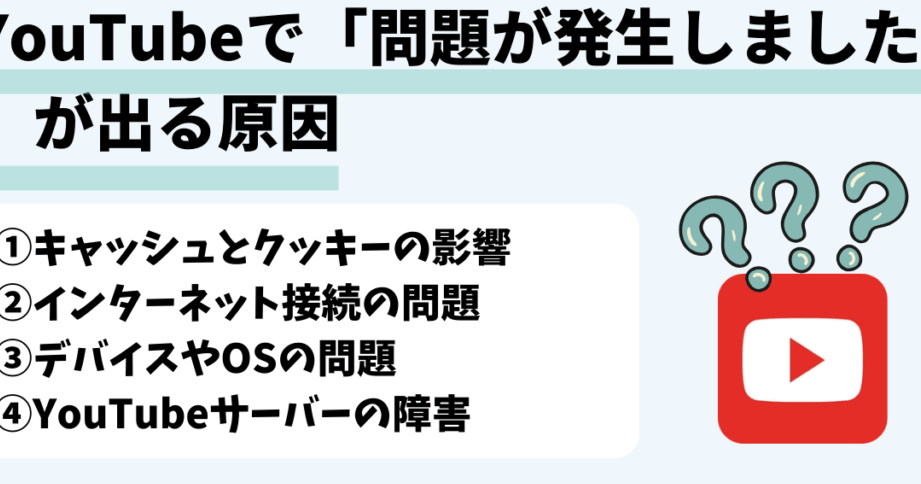
YouTubeを楽しむ私たちにとって、youtube サーバーとの接続は欠かせない要素です。動画をスムーズに視聴するためには、サーバーとの安定した接続が必要です。しかし、時には接続に問題が発生し、動画が途切れたり、再生できなくなったりすることがあります。これって本当にストレスですよね。
Youtubeサーバーとの接続の概要
YouTubeを使用する際には、サーバーとの接続は非常に重要です。この接続が安定していないと、動画の再生が途切れたり、読み込みが遅くなったりします。このセクションでは、YouTubeサーバーとの適切な接続方法を説明します。
- インターネット接続を確認する。 Wi-Fiや有線接続が正常に機能しているか確認します。
- デバイスを再起動する。 スマートフォンやコンピューターを再起動して、接続状況をリフレッシュします。
- YouTubeアプリまたはブラウザを再起動する。 アプリやブラウザを完全に閉じて、再度開きます。
- ネットワーク設定をリセットする。 デバイスのネットワーク設定をリセットして、新しい接続を確立します。
- 必要であればルーターを再起動する。 ルーターの電源を切り、数秒後に再度入れ直します。
- YouTubeのサポートページを確認する。 特定の接続エラーやメンテナンス状況を確認します。
接続の重要性
接続の安定性は、YouTubeをスムーズに利用するために不可欠です。接続不良が発生すると、動画再生が途切れ、満足のいく視聴ができなくなります。安定した接続を確保することは、ストリーミング体験を向上させ、快適にコンテンツを楽しむための基本です。
ストリーミング体験への影響
接続の質はストリーミング体験に直接影響を与えます。安定した接続があると、以下のことが実現します。
- 動画が途切れにくくなる
- 高画質でスムーズな再生が可能になる
- バッファリングの回数が減少する
こうした点からも、接続の安定性は非常に重要です。
コンテンツの配信速度
コンテンツの配信速度が遅いと、視聴がストレスになります。高い配信速度を保つために、注意すべきポイントは以下です。
- ネットワーク設定を確認する
- 使用中のデバイスを再起動する
- ルーターを定期的にリセットする
接続の方法
YouTubeとのスムーズな接続を確保するためには、いくつかの手順を踏むことが重要です。以下に、具体的な接続方法について説明します。
インターネット接続の確認
インターネット接続の状態を確認することが重要です。以下のステップに従って、効率的に確認を行いましょう。
- デバイスのWi-Fi設定を開く。Wi-Fiが有効であることを確認します。
- 接続しているネットワークの状態を確認する。ネットワーク名をタップして、接続状況をチェックします。
- インターネット接続をテストする。ウェブブラウザを開いて、任意のウェブサイトにアクセスします。
- 速度テストを実施する。オンラインの速度テストツールを使用して、ダウンロード速度とアップロード速度を確認します。
- 問題がある場合は、ネットワーク機器を再起動する。ルーターやモデムの電源を一度切り、数秒待ってから再度入れます。
プラットフォーム設定の調整
適切なプラットフォーム設定が接続に影響することがあります。次の手順で設定を調整します。
- YouTubeアプリを開く。最新バージョンを使用していることを確認します。
- 設定メニューに移動する。画面右上のプロフィールアイコンをタップして設定を選択します。
- ストリーミングの解像度設定を変更する。必要に応じて、解像度を下げることで接続の負荷を軽減します。
- オフラインでの利用設定を確認する。オフラインでの動画保存オプションが必要な場合は、設定を有効にします。
- サポートページを参照する。YouTube公式サポートページから、最新のトラブルシューティング情報を取得します。
トラブルシューティング
接続の問題を解決するための具体的な手順を以下に示します。これらの手順を順番に実行することで、YouTubeサーバーとの接続問題の多くが解消できます。
コモンな接続問題
接続によく見られる問題は次の通りです。
- インターネット接続不良:信号が弱い、あるいは接続速度が遅い場合。
- アプリの不具合:YouTubeアプリが正常に動作しない場合。
- デバイスの問題:スマートフォンやタブレットの設定が影響している場合。
- ルーターの問題:ルーターの設定や故障が原因となる場合。
問題解決のためのステップ
以下の手順を実行して、接続の問題を解決します:
- インターネット接続の状態を確認する:他のデバイスでWi-Fiの接続状況をテストします。
- デバイスを再起動する:スマートフォンやタブレット、パソコンを再起動してみます。
- アプリのアップデートを確認する:YouTubeアプリが最新のバージョンであるかを確認します。
- ルーターを再起動する:電源を切り、数秒後に再び入れて接続を再試行します。
- ネットワーク設定をリセットする:Wi-Fi設定をリセットして再接続します。
- YouTubeのサポートページを訪れる:公式のサポート情報をチェックして最新の問題解決策を探します。
最新の接続技術
最新の接続技術は、YouTubeを快適に利用するために不可欠です。ここでは、私たちが推奨する接続方法を説明します。
- インターネット接続を確認する。 必ず、Wi-Fiや有線接続が正常に機能しているかをチェックします。
- デバイスの再起動を行う。 スマートフォンやタブレット、PCを一度再起動すると、接続が改善されることがあります。
- ネットワーク設定をリセットする。 設定メニューからネットワーク設定をリセットし、新たな接続を構築します。
- ルーターを再起動する。 電源を切ったり入れたりすることで、ルーターの性能を改善できます。
- YouTubeのサポートページを確認する。 公式のサポート情報を参考にして、最新の問題解決策を見つけることができます。
- 速度テストを実施する。 インターネット速度測定ツールを使用し、接続速度を確認します。理想的な速度は、720p や 1080pのストリーミングに必要なものです。
- YouTubeアプリを更新する。 アプリストアから、アプリの最新バージョンにアップデートします。
- ストリーミング解像度を変更する。 接続が不安定な場合、解像度を下げて快適に視聴しましょう。
結論
YouTubeを快適に楽しむためにはサーバーとの安定した接続が欠かせません。接続の問題が発生すると視聴体験が損なわれてしまいますが適切な対策を講じることで多くの問題を解決できます。私たちが紹介した手順を実行することでストリーミングの質が向上しバッファリングの回数も減少します。
最新の接続技術を活用し正しい設定を行うことで快適な視聴環境を整えることができます。これによりYouTubeでのコンテンツを思う存分楽しむことができるでしょう。私たちと一緒に最適な視聴体験を手に入れましょう。