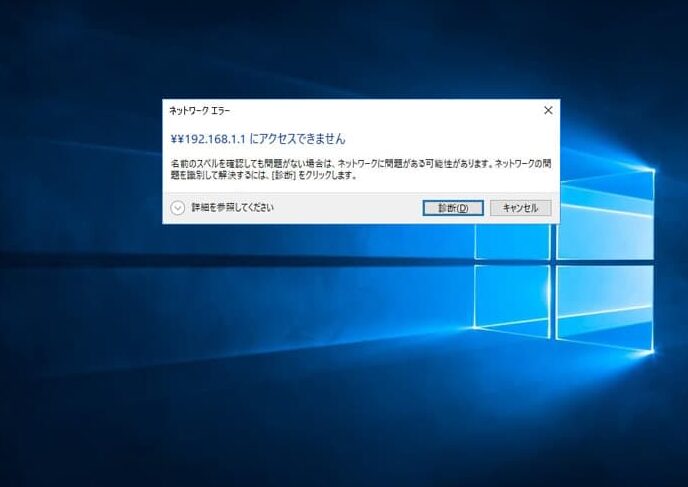
共有フォルダにアクセスできないと、仕事やプロジェクトが思うように進まないことがありますよね。私たちもその経験があるからこそ、どうすればこの問題を解決できるのかを探求しました。特にリモートワークが普及した今、共有フォルダのトラブルはますます身近な問題です。
共有フォルダ アクセスできないの概要
共有フォルダにアクセスできない問題は、私たちの業務やプロジェクトの進行に直接影響を及ぼします。特に、リモートワークが普及している現代において、これらの問題が頻発することは避けられません。そのため、原因を明確にし、効果的な解決策を見つけることが重要です。
次のような問題が考えられます:
- ユーザー権限の設定:共有フォルダへのアクセス権限が正しく設定されていない場合、ユーザーはアクセスできません。
- ネットワークの問題:インターネット接続が不安定であると、フォルダに接続できないことがあります。
- フォルダの場所の変更:共有フォルダのパスが変更された場合、以前のリンクが無効になります。
- セキュリティソフトの影響:アンチウイルスソフトやファイアウォールが、アクセスをブロックしていることがあります。
- ソフトウェアの不具合:使用しているソフトウェアに問題が生じている場合、フォルダにアクセスできません。
一般的な原因
共有フォルダにアクセスできない理由はいくつか考えられます。以下に、一般的な原因を挙げて具体的に説明します。
ネットワーク接続の問題
- ネットワーク接続を確認する。
本体とインターネット接続の安定性を確認します。
- モデムやルーターを再起動する。
機器の再起動で接続の不具合が修正されることがあります。
- 別のデバイスで接続テストを行う。
他のパソコンやスマートフォンでフォルダにアクセスしてみます。
- VPNの設定を確認する。
VPNが原因でアクセスが制限されていないか確認します。
- ネットワークの管理者に問い合わせる。
会社のネットワーク設定が変更された場合、管理者に相談します。
設定ミス
- ユーザー権限を確認する。
フォルダへのアクセス権が正しく設定されているか確認します。
- 共有設定を見直す。
フォルダの共有設定が適切に行われているか確認します。
- ファイアウォールの設定を確認する。
セキュリティソフトやファイアウォールがブロックしていないかチェックします。
- ファイルパスの確認を行う。
ショートカットやパスが正しいか確認します。
- OSの更新状況を確認する。
デバイス別の対処法
Windowsでの対処法
- ネットワーク接続を確認する。
- コンピュータが正しくインターネットに接続されていることを確認します。
- ファイアウォール設定を確認する。
- Windowsのファイアウォール設定を見直し、共有フォルダへのアクセスがブロックされていないか確認します。
- ユーザー権限を確認する。
- フォルダのプロパティを開き、「共有」タブで自分の権限を確認して、必要に応じて変更します。
- 再起動を試みる。
- コンピュータを再起動し、アクセス問題が解決されるか確認します。
- ネットワークドライブの再接続を行う。
- ネットワークドライブを右クリックし、「切断」後、再度接続してみます。
Macでの対処法
- ネットワークの状態を確認する。
- Wi-Fiが正しく接続されているか確認します。
- ファイアウォール設定をチェックする。
- システム環境設定の「セキュリティとプライバシー」でファイアウォール設定を確認し、共有フォルダへのアクセスを許可します。
- Finderでの接続を試みる。
- Finderを開いて、「移動」メニューから「サーバへ接続」を選択し、正しいアドレスを入力します。
- ユーザー権限を確かめる。
- フォルダの情報を取得し、ユーザー権限が正しく設定されているか確認します。
- 再起動を検討する。
- Macを再起動して、接続問題の改善を確認します。
共有設定の確認
共有フォルダにアクセスできない場合、まずは共有設定を確認することが重要です。このステップを踏むことで、問題の特定と解決がスムーズになります。
アクセス権限の確認
- フォルダを右クリックし、「プロパティ」を選択します。
- 「共有」タブをクリックします。
- 「詳細な共有」ボタンをクリックします。
- 「このフォルダーを共有」にチェックが入っているか確認します。
- 「アクセス許可」ボタンをクリックし、ユーザーやグループが適切な権限を持っているか確認します。
権限が不十分な場合、アクセスできません。権限の設定を変更し、正しいユーザーに読み取りまたは書き込み権限を付与します。
共有オプションの設定
- 「コントロールパネル」を開くします。
- 「ネットワークと共有センター」を選択します。
- 左側の「共有の詳細設定の変更」をクリックします。
- プライベート、ゲストまたはパブリック、すべてのネットワークのオプションを確認します。
- 「ファイルとプリンターの共有」をオンにします。
トラブルシューティングの手順
共有フォルダにアクセスできない際のトラブルシューティングは重要なプロセスです。以下の手順に従って問題を解決しましょう。
再起動の実施
- コンピュータをシャットダウンする。
すべてのアプリケーションを閉じてから、電源を切ります。
- モデムとルーターの電源を切る。
電源コードを抜いて、数秒待ちます。
- モデムとルーターの電源を入れる。
先にモデムを接続してから、ルーターを接続します。
- コンピュータの電源を入れる。
完全に起動するまで待ちます。
- ネットワーク接続を確認する。
Wi-Fiまたはイーサネット接続が正常かどうか確認します。
キャッシュのクリア
- ブラウザを開く。
使用しているブラウザを立ち上げます。
- 設定メニューにアクセスする。
メニューアイコンをクリックして「設定」を選択します。
- プライバシーおよびセキュリティのセクションを見つける。
「プライバシー」と「セキュリティ」に進みます。
- 「閲覧データを消去」を選択する。
「キャッシュされた画像とファイル」をチェックします。
- データを消去する。
「データを消去」または「クリア」ボタンをクリックします。
Conclusion
共有フォルダにアクセスできない問題は私たちの業務に深刻な影響を及ぼします。リモートワークが進化する中でこの問題はますます重要になっています。私たちは、適切な対策を講じることで、迅速に問題を解決できることを理解しています。
具体的な手順を実行し、ユーザー権限やネットワーク設定を見直すことで、アクセスの障害を取り除くことが可能です。これにより、業務の効率を保ち、円滑なコミュニケーションを確保できます。問題が発生した際には、冷静に対処し、必要な手順を踏むことが鍵となります。私たち全員がこの知識を活用し、よりスムーズな作業環境を築いていきましょう。