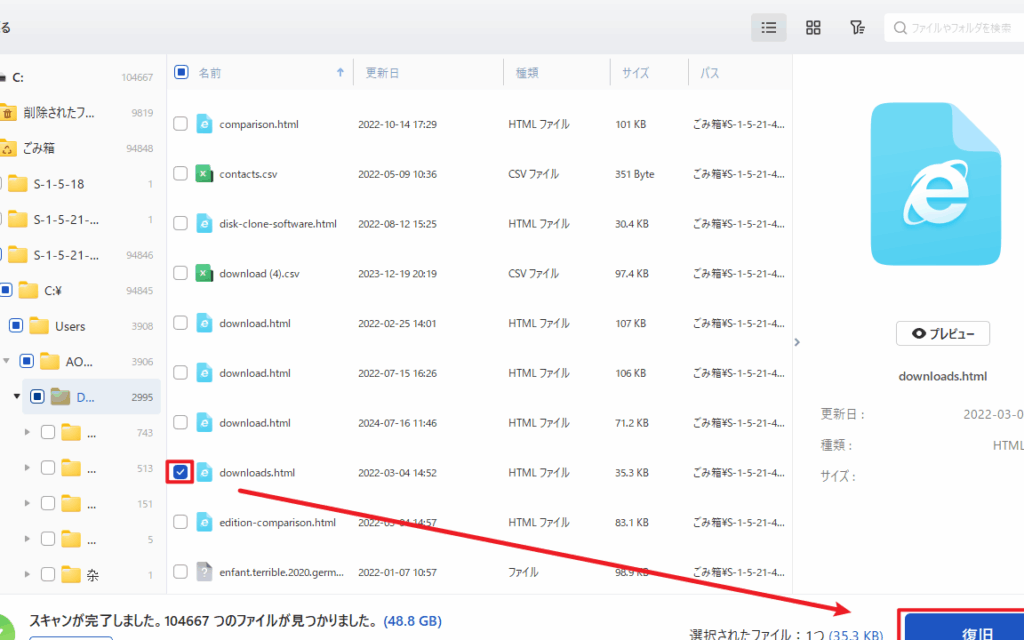
私たちがデジタルデータを扱う中で、時には思いがけないトラブルに直面することがあります。その中でも特に厄介なのがcrcエラーです。このエラーは、データの破損や不整合を示すもので、私たちの大切なファイルを危険にさらすことがあります。しかし、心配はいりません。無料で使えるcrcエラー修復フリーソフトを活用することで、簡単に問題を解決できるのです。
CRCエラーとは
CRCエラーは、データ転送やストレージの際に発生するエラーです。データ変換の過程で、誤りが見つかることを意味します。この不具合は、ファイルが破損していることを示し、重要なデータに影響を及ぼします。
CRCエラーの原因
CRCエラーの原因には、主に以下の要素があります。
- ハードウェアの故障:ストレージデバイスが物理的に損傷を受けると、データが正しく保存できないことがあります。
- 接続不良:ケーブルやポートの接触不良により、データ転送中にエラーが発生する場合があります。
- ソフトウェアの不具合:不適切なソフトウェアやドライバーの利用が、データの誤りを引き起こします。
- ウイルス感染:感染したファイルが破損し、その結果CRCエラーを引き起こすことがあります。
CRCエラーの影響
- データ損失:重要なファイルが開けなくなることや、内容が破損するリスクが高まります。
- ソフトウェアの不具合:プログラムが異常動作し、作業の効率が低下する可能性があります。
- システムの不安定化:システム全体の動作が不安定になり、ハードウェアの障害が発生することもあります。
- 信頼性の低下:データの信頼性が低下し、ビジネスや個人の活動に支障をきたす場合があります。
CRCエラー 修復 フリーソフトの選び方
CRCエラー修復フリーソフトを選ぶ際には、いくつかの重要なポイントがあります。ここでは信頼性や使用の簡便さに焦点を当てて、その選び方を詳しく説明します。
信頼性
信頼性はソフトウェアの基本的な要素です。以下のポイントに注意して選びましょう。
- レビューを確認する。 ユーザーの評価や体験談を調べ、他のユーザーが満足しているかを確認します。
- 提供元を調べる。 ソフトウェアの開発元や会社の評判が重要です。信頼できる企業からのソフトウェアを選ぶと安心です。
- セキュリティを重視する。 セキュリティ対策が施されているか、ウイルススキャン済みのソフトを選びましょう。
使用の簡便さ
- インターフェースをチェックする。 シンプルで直感的なデザインのソフトが使いやすいです。
- 操作手順を確認する。 ステップバイステップのガイドがあるソフトが便利です。
- サポート体制を確認する。 問題が発生した場合、サポートが受けられるかどうかも大切です。
おすすめのCRCエラー 修復 フリーソフト
私たちが推奨するCRCエラー修復のためのフリーソフトは、使いやすさや信頼性に優れており、様々な機能を提供します。以下に、特におすすめのソフトを紹介します。
ソフト1の特徴
- インターフェースが分かりやすい:シンプルなデザインで操作が簡単。
- 高速なスキャン機能:短時間でデータの整合性をチェック。
- 多くのファイル形式に対応:ZIP、RAR、ISOファイルなど、幅広くサポート。
ソフト2の特徴
- エラー修復機能が充実:複数の修復方法を提供。
- ユーザーガイドが豊富:公式サイトに詳しいマニュアルがある。
- 無料版とプレミアム版:基本機能は無料で使用可能。
ソフト3の特徴
- ウイルス対策が強化されている:安全性を考慮して設計。
- サポートチームが親切:問題発生時に迅速に対応。
- 定期的なアップデート:新機能やバグ修正が定期的に行われる。
使用方法と操作手順
CRCエラー修復フリーソフトの使用方法はシンプルで、以下の手順に従うことで、問題を迅速に解決できます。
インストール方法
- 公式サイトにアクセスします。
- ソフトの公式ページを開きます。
- ダウンロードボタンをクリックします。
- プログラムの最新バージョンを選択してダウンロードします。
- インストーラーを実行します。
- ダウンロードしたファイルをダブルクリックして開きます。
- インストールガイドに従います。
- 使用許諾契約を確認し、同意します。
- インストール先を選択します。
- デフォルトのフォルダーを確認し、必要に応じて変更します。
- インストールを開始します。
- インストールボタンをクリックして、プログラムをインストールします。
- インストール完了メッセージを確認します。
- 完了のメッセージを確認して、プログラムを起動します。
修復手順
- ソフトを起動します。
- インストールしたプログラムを開きます。
- エラーを修復するファイルを選択します。
- ファイルブラウザを使用して、修復したいファイルを指定します。
- スキャンを開始します。
- “スキャン開始”ボタンをクリックして、エラーを検出します。
- スキャン結果を確認します。
- 検出されたエラーのリストが表示されます。
- 修復を実行します。
- “修復”ボタンをクリックして、エラー修復を行います。
- 修復完了の通知を待ちます。
- 完了メッセージが表示されたら、修復が成功したことを確認します。
- 必要に応じて再スキャンを実施します。
- 再度スキャンを行い、エラーが解消されたことを確認します。
結論
CRCエラーはデジタルデータの信頼性に影響を及ぼす重要な問題です。私たちは、適切なフリーソフトを利用することで、これらのエラーを簡単に修復できることを理解しています。信頼性や使いやすさを重視したソフトを選ぶことで、データの安全性を確保し、作業の効率を向上させることが可能です。
これからも、私たちは自分たちのデータを守るために、効果的なツールを活用していきましょう。適切なソフトを選び、正しい手順で修復を行うことで、安心してデジタルライフを楽しむことができます。