アプリを使おうとしたときに、ログインできないと非常にイライラしますよね。私たちも同じ経験をしたことがあります。特に、重要な情報にアクセスできないときは、その原因を突き止めたくなります。この記事では、アプリ ログインできない 原因について詳しく解説します。
アプリ ログインできない 原因
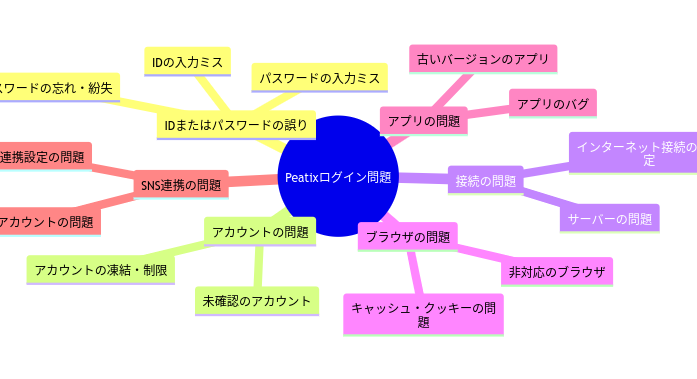
アプリにログインできない原因はさまざまです。以下のポイントを確認することで、問題を特定しやすくなります。
- インターネット接続を確認する。 Wi-Fiまたはモバイルデータが正常に動作しているか、他のアプリで確認しましょう。
- アプリの更新状態をチェックする。 最新バージョンがインストールされているか、アプリストアで確認します。
- ログイン情報を再確認する。 メールアドレスやパスワードが正しいか、誤入力がないかを注意深く見直します。
- サーバーの状態を確認する。 アプリの公式サイトやSNSで、サーバーダウンなどの情報を探します。
- アプリのキャッシュをクリアする。 設定メニューからキャッシュを削除し、再起動してみます。
- デバイスの再起動を試みる。 時には、デバイスを再起動するだけで問題が解消されることがあります。
- セキュリティ設定を確認する。 2段階認証が設定されている場合、きちんと認証を行います。
- アプリのアンインストールと再インストールを行う。 最後の手段として、アプリを削除してから再インストールします。
よくある原因
アプリにログインできない原因はさまざまです。ここでは、よく見られる原因を詳しく説明します。
インターネット接続の問題
アプリのログインに問題があるとき、まずはインターネット接続を確認します。接続が不安定な場合、ログインできないことがよくあります。以下の手順で接続をチェックします。
- Wi-Fiまたはモバイルデータが有効か確認する。
- 他のデバイスでインターネットに接続できるか確認する。
- ルーターを再起動する。
- 飛行機モードがオンになっていないか確認する。
これらの確認を行った後、再度アプリにログインを試みます。
アカウント情報の不備
次に、アカウント情報に誤りがないか確認します。ログイン情報が不正確だと、アプリにアクセスできません。以下の手順でアカウント情報を確認します。
- ユーザー名やメールアドレスが正しいか確認する。
- パスワードを再確認し、入力にミスがないかチェックする。
- 大文字・小文字の正確さを確認する。
- アカウントがロックされていないか確認する。
デバイスの設定
アプリがログインできない時、デバイスの設定が原因となることがあります。設定を確認することで問題解決が進むことがあります。以下の手順で設定を見直しましょう。
アプリの更新状況
アプリが最新のバージョンでないと、ログインに支障をきたすことがあります。アプリの更新状況を確認するための手順は以下の通りです。
- アプリストアを開く。 App StoreまたはGoogle Playストアにアクセスします。
- 更新タブを選択する。 アプリの更新一覧を表示させます。
- アプリを探す。 ログインできないアプリを見つけます。
- 更新ボタンを押す。 最新版がある場合は、更新を開始します。
- 更新後、アプリを再起動する。 アプリが正常に起動することを確認します。
常にアプリを最新の状態に保つことが重要です。何か問題が発生しても、更新により解決することが多いです。
スマートフォンの設定
デバイスの設定もログインに影響を与えます。適切に設定を確認しましょう。以下の手順に従ってください。
- 設定アプリを開く。 スマートフォンの設定メニューを立ち上げます。
- ネットワーク設定を確認する。 Wi-Fiやモバイルデータが有効であるか確認します。
- 飛行機モードを確認する。 オンになっていたらオフにします。
- アプリの権限を確認する。 アプリに必要な権限が付与されているかチェックします。
- デバイスを再起動する。 設定変更後、再起動することで変更が適用されます。
セキュリティの影響
アプリのログインにおける問題は、セキュリティ設定が原因であることが多いです。特に、パスワードや認証に関する設定は重要な要素となります。
パスワードの変更
パスワードを変更する必要がある場合、以下の手順を実行します。
- アプリを開く。 ホーム画面からアプリを選択します。
- ログイン画面にアクセス。 ログインボタンをタップします。
- パスワードリセットを選択。 「パスワードを忘れた?」リンクをクリックします。
- メールアドレスを入力。 登録しているメールアドレスを入力し、送信ボタンを押します。
- メールを確認。 受信トレイを確認し、リセットリンクを見つけます。
- 新しいパスワードを設定。 リンクをクリックし、新しいパスワードを入力します。
- 確認を実施。 新しいパスワードを再度入力して確認します。
- 変更を保存。 変更ボタンをクリックして、新しいパスワードを保存します。
この手順を踏むことで、ログイン問題が解消されることがあります。
二段階認証の設定
二段階認証は、セキュリティを強化するための重要な方法です。以下の手順で設定できます。
- アプリを開く。 ホーム画面からアプリを選択します。
- アカウント設定にアクセス。 プロフィールアイコンをタップし、設定メニューを選択します。
- セキュリティオプションを選ぶ。 「セキュリティ」または「プライバシー」を選びます。
- 二段階認証を有効にする。 二段階認証のオプションを見つけて、オンにします。
- 電話番号を入力。 SMSで確認コードを送るための電話番号を入力します。
- コードを確認。 受け取ったコードを入力して確認します。
- 設定を保存。 変更を保存して、設定完了です。
トラブルシューティング
アプリにログインできない問題を解決するための具体的な手順を以下に示します。これらの手順を順番に実行することで、問題の特定と解決が可能です。
再起動の効果
- アプリを完全に終了します。
- スマートフォンの電源をオフにします。
- 数秒待った後、電源を再度入れます。
- アプリを再起動し、ログインを試みます。
再起動することで、システムのリフレッシュが行われ、多くの一時的な問題が解消されることが期待されます。
アプリの再インストール
- アプリをアンインストールします。設定メニューまたはアプリ一覧からアプリを選択します。
- デバイスを再起動します。これにより、削除されたアプリに関連するデータがクリアされます。
- アプリストアを開きます。
- アプリを検索し、再インストールを実行します。
- アプリを開いて、ログイン情報を入力します。
Conclusion
アプリにログインできない問題は時にストレスを感じるものですが原因を特定することで解決への道が開けます。私たちはインターネット接続やアカウント情報の確認から始めることが重要だと考えています。さらにアプリの更新やデバイス設定の見直しも忘れずに行うことで、問題解決の可能性が高まります。
セキュリティ設定についても注意が必要です。パスワードや二段階認証の設定を適切に行うことで、より安全にアプリを利用できるようになります。これらの手順を実践することで、スムーズなログイン体験を取り戻し、アプリを最大限に活用できるでしょう。