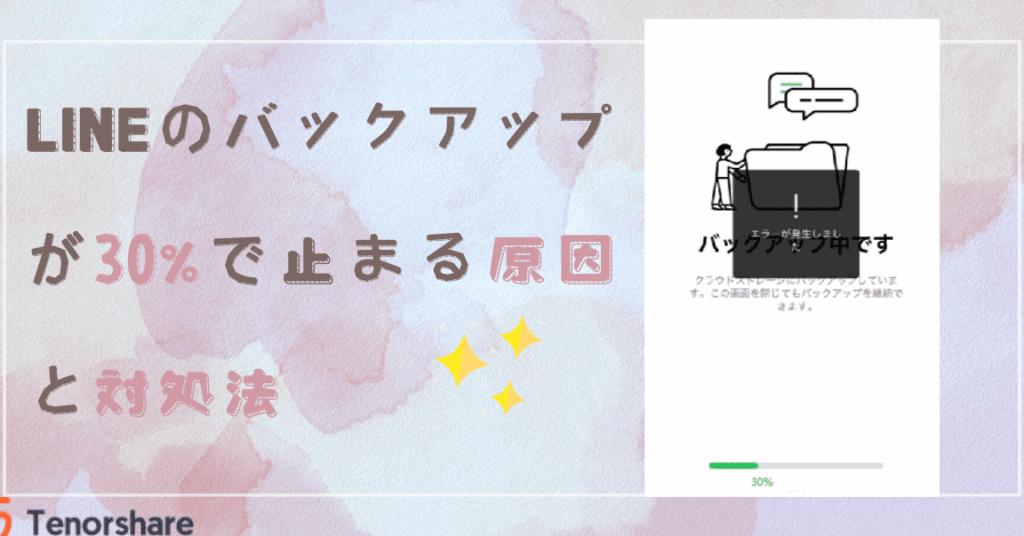
LINEを使っている私たちにとって、大切なメッセージやスタンプのバックアップは欠かせないものです。しかし、時にはLINEバックアップできないという問題に直面することがあります。これって本当に困りますよね。大切なデータを失ったらどうしようと不安になる方も多いはずです。
LINEバックアップの概要
LINEのバックアップは、重要なメッセージやスタンプを保護するために必要です。しかし、時にはバックアップができないという問題が発生します。このセクションでは、LINEバックアップの概要と問題の解決策を詳しく説明します。
まずは、LINEバックアップの方法を理解しましょう。LINEのバックアップは、主に以下の方法で行われます。
- 設定アプリを開く。携帯電話の設定アプリを開いて、LINEを見つけます。
- LINEにアクセスする。LINEの設定メニューに入ります。
- バックアップを選択。「トーク」セクションで、バックアップを選びます。
- Googleドライブを選択する。バックアップ先としてGoogleドライブを設定します。
- バックアップを実行する。「今すぐバックアップ」をタップして作業を開始します。
以上の手順を実行することで、重要なデータを安全に保つことができます。しかし、もしバックアップできない場合、以下の要因を考慮してください。
- インターネット接続の状態
- LINEアプリのバージョン
- ストレージの空き容量
主な原因
LINEのバックアップができない原因は主に二つあります。ストレージの問題とネットワークの問題です。これらの原因を詳しく見ていきましょう。
ストレージの問題
バックアップができない場合、まずストレージの空き容量を確認しましょう。ストレージが不足していると、バックアッププロセスが失敗します。以下の手順で確認できます。
- 設定アプリを開きます。
- ストレージ管理に移動します。
- 空き容量をチェックします。
- 不要なファイルを削除して空き容量を増やします。
- LINEアプリに戻り、バックアップを再試行します。
ネットワークの問題
ネットワーク接続もバックアップに影響を与える重要な要素です。接続が不安定だと、バックアップが正常に行われません。以下の手順でネットワークの状態を確認できます。
- Wi-Fi接続が有効になっていることを確認します。
- インターネット速度をテストします。
- モバイルデータを使用する場合、データ制限を確認します。
- ルーターの再起動を試みます。
- LINEアプリでバックアップ機能を再試行します。
解決策
LINEのバックアップができない問題を解決するための手順を以下に示します。我々は、問題解決に役立つ具体的なアクションを提案します。
ストレージの確保
ストレージの空き容量不足が原因でバックアップができない場合、以下の手順を試しましょう。
- スマートフォンの設定アプリを開く。
- 「ストレージ」または「メモリ」を選択。
- 空き容量を確認する。 もし空き容量が少ない場合は、次のステップへ。
- 不要なアプリやファイルを削除する。
- バックアップの実行を再試行する。
ネットワーク接続の確認
ネットワークの不具合もバックアップに影響します。以下の手順でネットワーク環境を確認します。
- Wi-Fi設定を開く。
- 現在接続中のWi-Fiネットワークに再接続する。
- インターネット速度をテストする。速度が遅い場合は、ルーターの再起動を試みましょう。
- モバイルデータの場合、制限がかかっていないか確認する。
- バックアップの実行を再試行する。
アプリの再インストール
LINEアプリ自体が問題を引き起こしている場合、再インストールを行います。手順は以下の通りです。
- LINEアプリをアンインストールする。
- Google PlayストアまたはApp Storeを開く。
- LINEアプリを再検索してインストールする。
- アプリを開き、ログイン情報を入力する。
- バックアップの設定を確認し、バックアップを実行する。
バックアップの代替方法
LINEのバックアップができないとき、他のクラウドサービスや手動バックアップの手法を利用することが有効です。ここではそれぞれの方法について具体的に説明します。
他のクラウドサービスの利用
他のクラウドサービスを利用するのも選択肢の一つです。以下のステップで進めます。
- Google DriveやDropboxなどのクラウドサービスをインストールします。
- アプリを開き、アカウントを作成またはログインします。
- バックアップしたいファイルを選択します。
- 選択したファイルをクラウドサービスにアップロードします。
- アップロードが完了したら、データの安全を確認します。
この方法でLINE以外のデータも安全に保存できるため、効果的です。たとえば、重要なメッセージやスタンプの画像も一緒に保存できます。
手動バックアップの手法
手動バックアップも有効な手段です。具体的な手順は以下の通りです。
- LINEアプリを開き、トークを表示します。
- 保存したいトークを長押しします。
- 「トーク履歴を送信」を選択します。
- メールや他のアプリで送信します。
- 送信先を指定し、メッセージを確認します。
結論
LINEのバックアップができない問題は多くのユーザーにとって頭を悩ませるものです。しかし私たちは適切な手順を踏むことでこの問題を解決できると信じています。ストレージの空き容量やネットワーク接続を確認することが重要でありこれらを見直すことでバックアップが再度可能になります。
さらに他のクラウドサービスを利用したり手動でデータを保存する方法もあります。これにより大切なメッセージやスタンプを安全に守ることができるでしょう。私たちの提案を参考にしバックアップの重要性を再認識していきましょう。