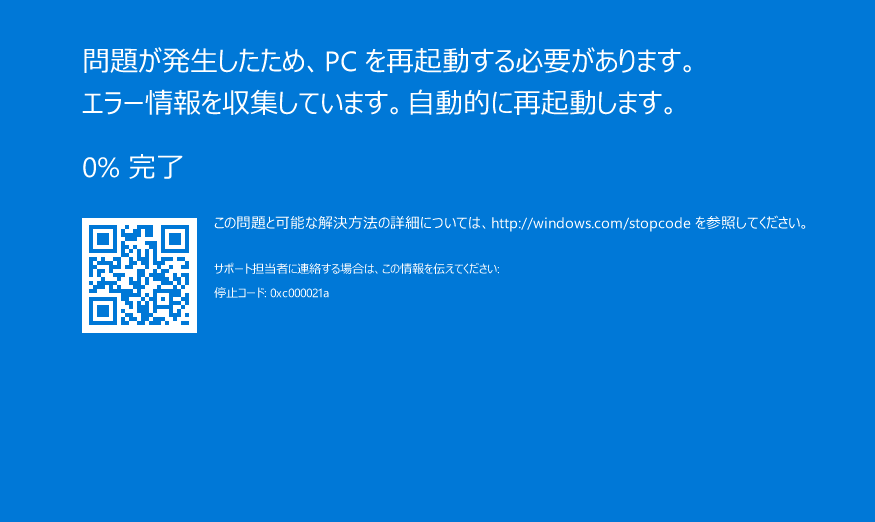
私たちがコンピュータを使う際、時には思いもよらないトラブルに直面することがあります。その中でも特に厄介なのが0xc000021a 死のエラーです。このエラーは、Windowsが正常に起動できない状態を引き起こし、多くのユーザーを不安にさせます。では、なぜこのエラーが発生するのでしょうか?
0xc000021a 死のエラー とは
0xc000021a 死のエラーは、Windows オペレーティングシステムにおける深刻な問題です。このエラーが発生すると、コンピュータは正常に起動できず、ユーザーは黒い画面やエラーメッセージに直面します。このセクションでは、死のエラーについて詳しく説明します。
概要
このエラーは、システムの重要なコンポーネントが初期化できない場合に発生します。具体的には、以下の状況に関わります。
- 重要なファイルの破損: Windows システムファイルやドライバーが壊れていると、エラーが起こる。
- ソフトウェアの不一致: インストールされたアプリケーションやドライバーの互換性が欠如している。
- ハードウェアの問題: 故障したハードウェアがシステムの認識を妨げることもある。
主な原因
死のエラーの主な原因は以下の通りです。
- ファイルシステムエラー
ディスクエラーや破損したファイルシステムが影響。
- ドライバーの不具合
新しいドライバーが古いバージョンと競合することによって発生。
- ウイルス感染
マルウェアやウイルスによるファイルへの影響。
- 不完全な更新
Windows 更新プログラムのインストールが不完全な場合、エラーが生じることがある。
症状
表示されるメッセージ
- エラーメッセージ:通常、”0xc000021a”や”致命的なエラー”が画面に表示されます。
- ブルースクリーン:システムがクラッシュすると、青色の画面が表示され、エラーコードが示されます。
- 再起動ループ:コンピュータが再起動し続け、Windowsに到達しない状態が続きます。
影響を受けるシステム
- Windowsバージョン:主にWindows 7、8、10で発生。
- ハードウェア:特定のハードウェア(特に古いもの)が影響を受けることがあります。
- ソフトウェア:最近インストールしたソフトウェアやドライバーが原因で、既存のシステムに影響を与える可能性があります。
対処法
0xc000021a 死のエラーに遭遇した場合、いくつかの対処法があります。以下に、効果的な解決策を段階的に説明します。
セーフモードでの修正
- コンピュータを再起動します。
- 起動時に、F8キーを連打します。
- 「セーフモード」を選択します。
- Windowsが起動したら、問題のあるソフトウェアをアンインストールします。
- 再起動して、通常モードで起動します。
システムの復元
- コンピュータを再起動します。
- 起動時に、F8キーを連打します。
- 「コンピュータの修復」を選択します。
- 「システムの復元」を選びます。
- 復元ポイントを選択して、指示に従います。
ハードウェアのチェック
- コンピュータの電源を切ります。
- ケースを開けて、ハードウェアの接続を確認します。
- メモリやハードディスクがしっかり接続されているか確認します。
- 必要であれば、ハードウェアを交換します。
- 再度電源を入れ、正常に起動するかチェックします。
予防策
エラー「0xc000021a」を防ぐためには、いくつかの効果的な方法があります。具体的な対策を知っておくことで、エラーの発生を未然に防ぐことが可能です。
定期的なバックアップ
定期的なバックアップは、重要なデータを保護し、万が一のトラブルに備えるために必須です。以下の手順でバックアップを行います。
- バックアップツールを選択する – Windowsには「バックアップと復元」機能、またはサードパーティ製のアプリが使えます。
- バックアップのスケジュールを設定する – 定期的にバックアップを作成する設定を行います。
- バックアップにファイルやフォルダを追加する – 重要なファイルやシステム設定を選びます。
- バックアップの実行を確認する – 作成されたバックアップが正常に保存されているか確認します。
バックアップを行うことで、万が一のデータ損失に備えられ、エラー発生後の復旧が容易になります。
ソフトウェアの更新
ソフトウェアの更新は、システムの安定性を保つために必要です。これにより、セキュリティやバグ修正が行われ、エラーのリスクを減少させます。以下の手順でソフトウェアの更新を行います。
- 設定メニューを開く – Windowsの「スタート」メニューから「設定」を選択します。
- 「更新とセキュリティ」を選択する – 表示されたオプションから選びます。
- 「Windows Update」をクリックする – 最新情報を確認するためのボタンです。
- 利用可能な更新をインストールする – 提供される更新があれば、インストールします。
- 再起動を行う – 更新後は再起動が必要な場合があります。
Conclusion
0xc000021a 死のエラーは、私たちが直面する可能性のある深刻な問題です。このエラーに遭遇した際には、落ち着いて適切な対処法を試みることが重要です。セーフモードでの修正やシステムの復元は効果的な手段です。また、ハードウェアのチェックも忘れずに行いましょう。
さらに、定期的なバックアップやソフトウェアの更新を通じて、エラーの発生を未然に防ぐことができます。これらの対策を講じることで、私たちのコンピュータ環境をより安全で安定したものに保つことができるでしょう。