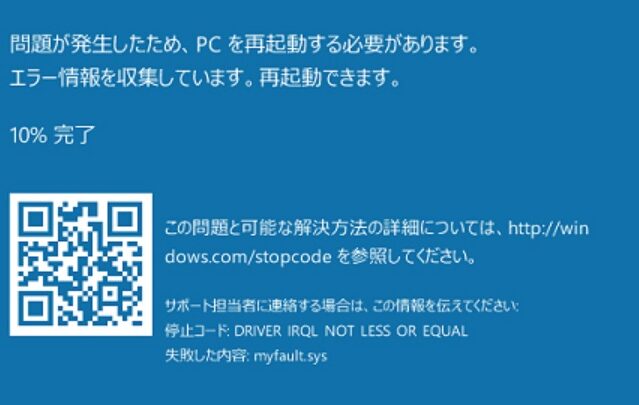
私たちは、PCを使っているときに突然のトラブルに直面することがあります。その中でも特に厄介なのがブルースクリーン 再起動しないという現象です。この問題は、データの損失や作業の中断を引き起こす可能性があり、多くのユーザーにとって頭痛の種です。では、なぜこのブルースクリーンが発生するのでしょうか?
ブルースクリーンの基礎知識
ブルースクリーンとは、Windowsオペレーティングシステムが深刻なエラーに直面した際に表示される画面です。この画面は、システムが正常に動作できないことを示します。以下では、ブルースクリーンの詳細と主な原因について説明します。
ブルースクリーンとは
ブルースクリーンは、正式には「ブルースクリーンオブデス(BSOD)」と呼ばれます。この現象は、致命的なエラーが発生した場合に表示され、システムの再起動が求められます。スクリーンにエラーコードが表示され、トラブルシューティングの手がかりを提供します。これによって、ユーザーや技術者は問題の特定を助ける情報を得られます。
主な原因
ブルースクリーンの原因は多岐にわたります。いくつかの主な要因は以下の通りです。
- ハードウェアの故障: メモリやハードディスクの不具合が原因で、システムがエラーを起こします。
- ドライバの問題: 不適切なドライバや古いドライバが、互換性の問題を引き起こします。
- ソフトウェアの不具合: 一部のアプリケーションが正しく動作せず、システムの安定性を損なうことがあります。
- ウイルスやマルウェア: 悪意のあるソフトウェアが、システムファイルに影響を与えます。
- システムの設定不良: 更新プログラムや設定変更が、エラーを引き起こすことがあります。
再起動しない現象
再起動しない現象は、ブルースクリーンエラーが発生した際の一般的な問題です。この現象はユーザーに多くの混乱を引き起こし、迅速な対処が求められます。このセクションでは、再起動しない理由や影響を受けるシステムを詳しく見ていきます。
再起動しない理由
再起動しない理由は多岐にわたります。具体的には以下の要因が考えられます。
- ハードウェアの問題。 ハードディスクやメモリに故障がある場合、システムが正常に動作しないことがある。
- ドライバの不具合。 古いまたは互換性のないドライバが原因で、ブルースクリーンが発生し、再起動しないことがある。
- ソフトウェアのエラー。 特定のアプリケーションやオペレーティングシステムのバグがシステムをフリーズさせることがある。
- ウイルスやマルウェア。 悪意のあるソフトウェアがシステムの動作を妨げ、再起動ができなくなることがある。
- 設定の不備。 システム設定が誤っていると、正常なプロセスが妨げられることがある。
影響を受けるシステム
- デスクトップPC。 デスクトップ環境の複雑さが、問題の診断を難しくすることがある。
- ノートパソコン。 モバイル機器は、ハードウェアの制限から問題が発生しやすい。
- サーバー。 サーバーの稼働が停止することで、業務に大きな影響を与えることがある。
- 仮想マシン。 仮想環境も、ホストとゲスト間の互換性の問題で影響を受けることがある。
- ゲーミングPC。 高性能なゲーミングPCでも、過剰な負荷や温度上昇で問題が発生することがある。
解決策
ブルースクリーンに再起動しない問題を解決するために、以下の手順を実行します。このプロセスは簡単で、効果的な方法です。それぞれのステップを丁寧に確認しましょう。
ハードウェアの確認
- 電源を切る: PCの電源ボタンを長押しし、完全に電源を切ります。
- ケーブルと接続を確認する: 電源ケーブル、モニターケーブル、ハードディスクの接続状態をチェックします。
- ストレージを確認する: ハードディスクやSSDの状態を確認します。物理的な損傷がないか確認することが重要です。
- メモリの座りを確認する: メモリモジュールを取り外し、再度挿入します。正しく装着されていることを確認します。
- 外部機器の取り外し: 必要のないUSBデバイスや外部ハードディスクを取り外し、PCを再起動します。
ソフトウェアの修正
- セーフモードで起動する: PCを再起動し、起動時にF8キーを押してセーフモードに入ります。
- ドライバーを更新する: デバイスマネージャーを開き、古くなったドライバーを見つけて更新します。
- ウイルススキャンを実行する: 信頼できるウイルス対策ソフトウェアを使用して、システムをスキャンします。
- 最近の変更を元に戻す: 新しくインストールしたソフトウェアやアプリケーションをアンインストールします。
- システムのアップデートを確認する: Windows Updateを開き、全ての更新をインストールします。
システムの復元
- システムの復元ポイントを確認する: コントロールパネルに入り、システムの復元オプションを選択します。
- 復元ウィザードを起動する: 指示に従ってシステムの復元ウィザードを開始します。
- 適切な復元ポイントを選ぶ: 最近の正常な状態に戻すための復元ポイントを選択します。
- 変更を確認する: 復元する内容を確認し、開始をクリックします。
- PCを再起動する: 復元プロセスが完了後、PCを再起動し、問題が解決されているか確認します。
Conclusion
ブルースクリーンが再起動しない問題は非常に厄介ですが正しい対処法を知っていれば解決の糸口が見えてきます。ハードウェアやソフトウェアのチェックを行い必要な修正を施すことで多くのケースで問題を解消できるでしょう。
またエラーコードの理解や定期的なシステムメンテナンスも重要です。これらの知識を活用することで、今後のトラブルを未然に防ぐことが可能になります。私たちの提供する情報を参考にして、安心してPCを使用していきましょう。