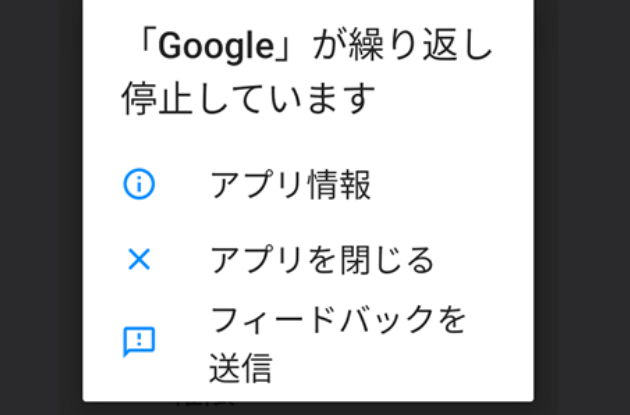
日常生活で欠かせない存在のGoogle。しかし、時には不具合が発生してしまうこともありますよね。そんなとき、どう対処すればいいのか悩む方も多いはずです。私たちは、Googleの不具合を自力で直す方法を探求し、役立つ情報をまとめました。
Google 不具合 の一般的な原因
Googleの不具合は、様々な原因によって引き起こされます。ここでは、一般的な原因を2つ挙げます。
ソフトウェアのバグ
ソフトウェアのバグは、不具合の主要な原因です。以下のステップで確認できます。
- 最新のアップデートを確認する。 設定からソフトウェア更新をチェックしましょう。
- アプリを再インストールする。 不具合が続く場合、アプリの削除後、再度インストールします。
- 公式サポート情報を確認する。 Googleのウェブサイトで現在の問題についての情報を探します。
インターネット接続の問題
- ルーターを再起動する。 電源を切って、数分後に再度電源を入れます。
- 接続の状況を確認する。 スマートフォンやPCでWi-Fiのつながり具合を確認します。
- 他のデバイスで試す。 不具合が特定のデバイスだけなのか確認するため、他のデバイスも使ってみます。
Google 不具合 の種類
私たちは、Googleの不具合に関する主要な種類を以下に示します。これらの不具合の種類は、日常的に遭遇する可能性があります。
検索エラー
検索エラーは、ユーザーがGoogleで情報を探す際に発生する問題です。異常な結果が表示されることや、検索が全くできない場合があります。この問題に直面した時の対処法は以下の通りです。
- ブラウザのキャッシュをクリアする。設定メニューからキャッシュの削除を行います。
- 違うブラウザで検索してみる。他のブラウザを使用することで、問題の切り分けが可能です。
- キーワードを見直す。検索キーワードのスペルミスや不明瞭な表現に注意します。
- インターネット接続を確認する。Wi-Fiやデータ通信の状態を確認し、安定した接続を確保します。
アプリのクラッシュ
アプリのクラッシュは、Google関連アプリの突然の停止や応答しない状態を指します。この問題が発生する原因とその解決策を以下に示します。
- アプリを再起動する。アプリを完全に閉じてから、再度開きます。
- エラーメッセージを確認する。表示されたエラーメッセージから問題の手がかりを得ます。
- アプリを更新する。最新バージョンへの更新を行い、バグ修正を適用します。
- デバイスの再起動を行う。デバイスを再起動することで、一時的な問題が解消されることがあります。
サービスのダウン
- Googleの公式ステータスページを確認する。サービスの稼働状況が確認できます。
- 他のユーザーの報告をチェックする。SNSやフォーラムで同様の問題が発生しているか確認します。
- 時間をおいて再試行する。サービスが復旧するまで、しばらく待つことが推奨されます。
- 公式サポートに連絡する。問題が解決しない場合、Googleサポートに連絡します。
Google 不具合 の直し方
自己診断の方法
- デバイスを再起動する: まず、デバイスを再起動してみましょう。これにより、一時的な不具合が解消されることがあります。
- インターネット接続を確認する: Wi-Fiやモバイルデータが正常に動作しているか確認します。接続が切れている場合は、再接続します。
- 他のアプリやサービスをテストする: Googleの特定のアプリに問題があるのか、全体的な接続に問題があるのかを判断するために、他のアプリやウェブサイトを試します。
キャッシュとクッキーのクリア
- ブラウザを開く: 使用中のブラウザを開きます。
- 設定メニューにアクセス: ブラウザの右上にあるメニューから「設定」を選択します。
- プライバシーとセキュリティを選ぶ: 設定内の「プライバシーとセキュリティ」を選択します。
- キャッシュとクッキーを削除: 「閲覧履歴データの消去」を選び、キャッシュとクッキーのオプションにチェックを入れて、「データを消去」をクリックします。
- ブラウザを再起動する: ホーム画面に戻り、ブラウザを再起動します。
アプリの再インストール
- アプリをアンインストールする: Googleアプリをタップし、設定メニューから「アンインストール」を選択します。
- ストアを開く: Google PlayストアまたはApp Storeを開きます。
- アプリを検索: 検索バーにアプリ名を入力し、対象のアプリを見つけます。
- アプリを再インストールする: アプリのページで「インストール」を選択し、ダウンロードが完了するまで待ちます。
- アプリを開く: インストール後、アプリを開き、再度動作を確認します。
具体的なトラブルシューティングの手順
Googleの不具合に対処するために、具体的なトラブルシューティングの手順を実行することが重要です。以下の手順に従って、問題を解決できます。
ブラウザの設定確認
- ブラウザを開く
開始するには、使用しているブラウザを開きます。
- 設定メニューを選択
画面右上のメニューアイコンをクリックして、「設定」オプションを選択します。
- プライバシーとセキュリティを選択
設定メニュー内で「プライバシーとセキュリティ」を選びます。
- キャッシュとクッキーのクリア
「閲覧履歴データの削除」オプションを選択し、キャッシュやクッキーを削除します。
- 拡張機能の確認
「拡張機能」に進み、不要なものを無効にするか削除します。
- ブラウザを再起動
設定変更後、ブラウザを一度完全に閉じ、再度開きます。
デバイスの再起動
- デバイスの電源ボタンを探す
デバイスの電源ボタンを見つけます。
- デバイスをシャットダウン
ボタンを長押しして、デバイスをシャットダウンします。
- 数秒待つ
電源を完全に切った後、数秒待ちます。
- デバイスを再起動
電源ボタンを再度押し、デバイスを起動します。
- アプリやサービスを確認
デバイスの起動後、問題のアプリを開いて、動作を確認します。
Conclusion
Googleの不具合に直面したときの対処法を知っておくことは非常に重要です。私たちは日常的にGoogleを利用しているため問題が発生することも少なくありませんが適切な手順を踏むことで多くの問題は解決できます。
自力でのトラブルシューティングを行うことで時間を節約しストレスを軽減できるでしょう。私たちが紹介した方法を参考にして問題解決に取り組んでみてください。それでも解決しない場合は公式サポートに頼ることも大切です。これからも快適にGoogleを利用していきましょう。