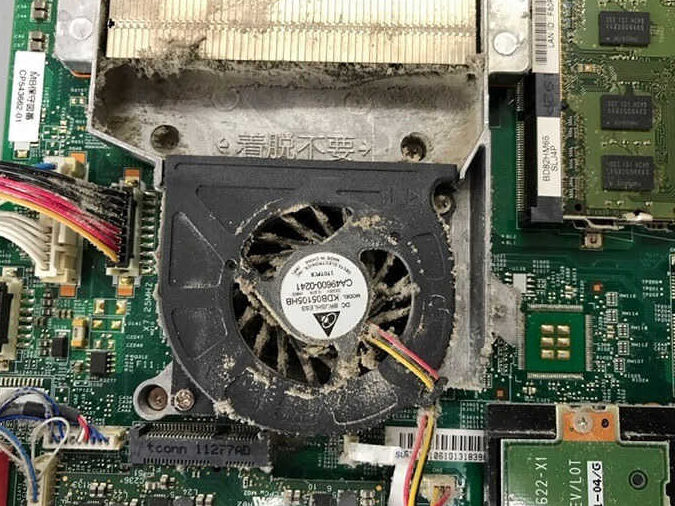
私たちのパソコンが突然動かなくなると、焦りますよね。特に、富士通製のデバイスで「ファンエラー」が表示されると、その原因や対処法が気になります。ファンエラーは、冷却ファンの不具合によって発生し、パソコンの性能に大きな影響を与える可能性があります。この問題を放置すると、デバイスの寿命が縮まることもあります。
ファンエラーの概要
ファンエラーは、富士通製パソコンの冷却ファンに関する問題です。このエラーが発生することで、冷却機能が低下し、システムのパフォーマンスや寿命に悪影響を及ぼすことがあります。そのため、早急な対処が求められます。以下に、ファンエラーの詳細を説明します。
- ファンエラーとは
ファンエラーは、パソコン内の冷却ファンが正常に動作しないために発生します。この問題が放置されると、オーバーヒートやさらに深刻な故障を招くことがあります。
- 原因
ファンエラーの主な原因には、以下の点があります。
- ホコリの蓄積: ファンや内部の冷却システムにホコリが溜まると、冷却効果が減少します。
- ファンの故障: ファンが物理的に損傷している場合、動作しなくなることがあります。
- 接触不良: ファンの電源接続に問題があると、エラーが発生します。
- 症状
ファンエラーが発生すると、パソコンが以下のような症状を示します。
- 異音: ファンの回転音が不規則になる。
- パフォーマンスの低下: アプリケーションが遅くなる、またはフリーズする。
- シャットダウン: 自動的にシステムがシャットダウンすることがあります。
- 対処法
ファンエラーに対して適切な対処法を取ることが重要です。
- パソコンの掃除: 定期的にホコリを取り除くことで、冷却効果を維持します。
- ファンの確認: ファンの状態を確認し、必要であれば交換します。
- 専門家に相談: 自分で対処できない場合は、専門家に相談することを推奨します。
原因の特定
ファンエラーの原因を特定することは、適切な対策を講じるために重要です。我々は、ハードウェアの問題とソフトウェアの問題の二つの観点から詳細を掘り下げます。
ハードウェアの問題
- パソコンの電源を切る。
万が一の事故を防ぐため、まずは電源を切ります。
- 本体の外側をチェックする。
ホコリや異物があるか確認し、清掃を行います。
- ケースを開ける。
精密機器なので、必ず静電気対策を行ってからケースを開けます。
- ファンの状態を確認する。
ファンが正しく取り付けられているか、異音がないかを確認します。
- 接続を確認する。
ファンの電源ケーブルや接触部分が緩んでいないか再確認します。
- ファンを清掃する。
ホコリが付着している場合、エアダスターなどを利用して清掃します。
- ファンの動作をテストする。
通電した状態でファンが正常に回転するか確認します。
ソフトウェアの問題
- パソコンを起動する。
まずは電源を入れ、通常の起動プロセスを開始します。
- BIOS設定にアクセスする。
起動時に特定のキー(通常はF2またはDel)を押し、BIOSに入ります。
- ファンの動作状況を確認する。
BIOS内でファンの回転速度や状態を確認します。
- 最新のドライバーをインストールする。
公式サイトから最新のハードウェアドライバーをダウンロードし、インストールします。
- ソフトウェアの設定をリセットする。
ファンに関連する設定をリセットし、初期化します。
- エラーログを確認する。
システムのエラーログを確認し、異常が記録されていないかチェックします。
- 必要に応じてサポートに連絡する。
直し方の手順
ファンエラーの対処法を実施するための手順を以下に示します。具体的で簡潔なステップを踏むことで、問題を迅速に解決できます。
簡単なチェック
- 電源を切る: パソコンの電源を完全にオフにします。
- 電源ケーブルを抜く: 電源コードを抜いて、充電が切れていることを確認します。
- 冷却ファンの音を確認する: 冷却ファンが異音を発していないかを確認します。
- ファンの外観をチェックする: フィルターやファンの羽根にホコリやゴミがたまっていないか確認します。
- 接続を確認する: ファンが電源と正しく接続されているか確認します。
修理の実施
- ケースを開ける: パソコンのケースを慎重に開けます。
- ホコリを掃除する: エアダスターなどで内部を掃除し、ホコリを除去します。
- ファンの状態を確認する: ファンの回転や動作状況を点検します。不具合が見つかれば、交換を検討します。
- 接続を再確認する: ケーブルの接続が緩んでいないか、しっかり確認します。
- BIOSを確認する: BIOSメニューに入り、ファンの設定を確認します。
- ソフトウェアの更新: ドライバーやファームウェアを最新の状態にアップデートします。
- テストを実施する: 修理後、パソコンの電源を入れて、ファンが正常に動作するか確認します。
予防策
ファンエラーを防ぐための対策がいくつかあります。これらの予防策を実施することで、パソコンの性能と寿命を向上させることができます。
定期的なメンテナンス
定期的なメンテナンスはファンエラーを回避するための基本です。以下の手順を踏むことで、冷却ファンの劣化を防ぐことができます。
- 電源を切る。 作業前に必ず電源を切ります。
- 外部を掃除する。 ケースの外部を柔らかい布で拭きます。
- 内部を掃除する。 ケースを開けてホコリを取り除きます。
- ファンとヒートシンクをチェックする。 ファンが正常に動作しているか確認します。
- 接続を確認する。 ファンが正しく接続されているか点検します。
- 動作テストを行う。 パソコンを起動してファンの作動音を確認します。
環境の整備
環境の整備もファンエラーの予防に効果的です。快適な使用環境を維持するためのポイントを以下に示します。
- 通気を良くする。 パソコンを設置する場所の通気性を確保します。
- 温度管理を行う。 周囲の温度が高すぎないことを確認します。
- 湿度を適切に保つ。 湿気が多すぎない環境を心がけます。
- 直射日光を避ける。 パソコンが日光にさらされないように配置します。
- 周囲の物を整理する。 冷却ファンの周りをきれいに保ちます。
結論
ファンエラーは放置すると深刻な問題を引き起こす可能性があるため早めの対処が重要です。私たちは定期的なメンテナンスと適切な手順を守ることで、パソコンの性能を維持し寿命を延ばすことができます。冷却ファンの状態を確認し、必要に応じて掃除や交換を行うことが肝心です。また、ソフトウェアの更新も忘れずに行いましょう。これらの対策を実践することで、快適な使用環境を確保し、ファンエラーを未然に防ぐことができます。