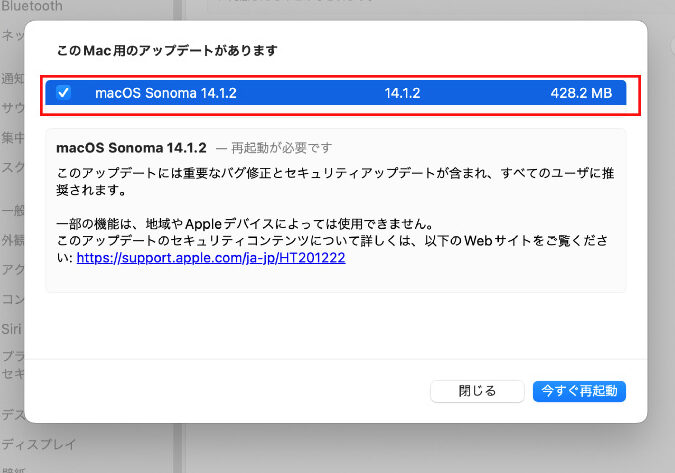
私たちのMacが突然アップデートできなくなると、驚きと不安が押し寄せますよね。「Mac アップデートできない」とは、私たちが直面することのある一般的な問題です。最新の機能やセキュリティパッチを逃すことは、私たちのデバイスにとって大きなリスクとなります。この問題が発生する理由はさまざまですが、解決策もいくつか存在します。
Mac アップデートできない 原因
Macがアップデートできない原因には、複数の要素があります。以下に詳しく説明します。
ハードウェアの問題
ハードウェアに関連する問題は、アップデートができない主要な原因です。以下のステップで確認できます。
- ストレージの空き容量を確認する。アップデートには通常、数GBの空き容量が必要です。
- メモリの状態を確認する。古いハードウェアや故障した部品が原因となる場合があります。
- ハードウェアが最新のmacOSをサポートしているか確認する。サポート対象外のデバイスではアップデートできません。
ソフトウェアの問題
- 以前のアップデートに関するエラーを確認する。これにより、原因を特定できることがあります。
- サードパーティ製ソフトウェアが動作しているか確認する。特定のアプリが干渉している可能性があります。
- macOSのバージョンが最新か確認する。古いバージョンでは新しいアップデートが適用できません。
解決策
Macがアップデートできない問題を解決する手順を以下に示します。これらの方法に従うことで、問題が解消される可能性があります。
簡単なトラブルシューティング
- ストレージの確認
ストレージの空き容量を確認します。空き容量が不足している場合、いくつかのファイルを削除します。
- インターネット接続の確認
安定したインターネット接続があるか確認します。Wi-Fiや有線接続の状態をチェックします。
- ソフトウェアの干渉を排除
サードパーティ製のソフトウェアを一時的に無効にします。特にウイルス対策ソフトが影響することがあります。
- macOSのバージョン確認
現在のmacOSのバージョンが最新であることを確認します。アップデートを試みる前に、最新のバージョンがインストールされている必要があります。
システムの再起動
- Macを再起動する
すべてのアプリケーションを閉じて、Macを再起動します。これにより、一時的な問題が解消される場合があります。
- セーフモードでの起動
Macを再起動する際に、Shiftキーを押し続けます。これにより、セーフモードで起動し、システムの不具合が診断されます。
- 再度アップデートを試みる
再起動後にアップデートを再試行します。これで成功する場合があります。
アップデートの確認方法
Macのアップデートを確認する方法には、主に二つの手段がある。自動アップデートの設定と手動アップデートの手順だ。それぞれの方法を以下で詳しく見ていこう。
自動アップデートの設定
自動アップデートを設定するには、以下のステップに従う。
- システム環境設定を開く。アップルメニューから「システム環境設定」を選択。
- ソフトウェアアップデートをクリック。設定の中にある「ソフトウェアアップデート」を選ぶ。
- 自動アップデートのオプションを確認。「自動的に更新」または「アップデートを自動的にダウンロード」などのチェックボックスにチェックを入れる。
- 設定を保存。ウィンドウを閉じて変更を適用する。
この設定により、アップデートがある際に自動的に実行され、手動でチェックする手間が減る。必要な場合に通知を受け取れるため、安全性が高まる。
手動アップデートの手順
手動でアップデートを行う手順は以下の通り。
- システム環境設定を開く。アップルメニューから「システム環境設定」を選択。
- ソフトウェアアップデートをクリック。ウィンドウ内の「ソフトウェアアップデート」を選択。
- 利用可能なアップデートを確認。ダウンロードやインストールができるアップデートのリストが表示される。
- アップデートを実行。表示されたアップデートを選択し、「今すぐアップデート」をクリック。
- プロセスを完了。インストールが終了したら、指示に従って再起動する。
Conclusion
Macのアップデート問題は多くのユーザーにとって頭を悩ませる課題ですが適切な手順を踏むことで解決できる可能性が高いです。ストレージの空き容量やソフトウェアの互換性を確認することで多くの問題が解消されます。また自動アップデートの設定を活用すれば手間を減らし最新の状態を保つことができます。
私たちが紹介したトラブルシューティングの手順を試してみることで安心してMacを使用できる環境を整えましょう。もし問題が解決しない場合は専門のサポートを受けることも検討してください。これからも安全で快適なMacライフを楽しんでいきましょう。