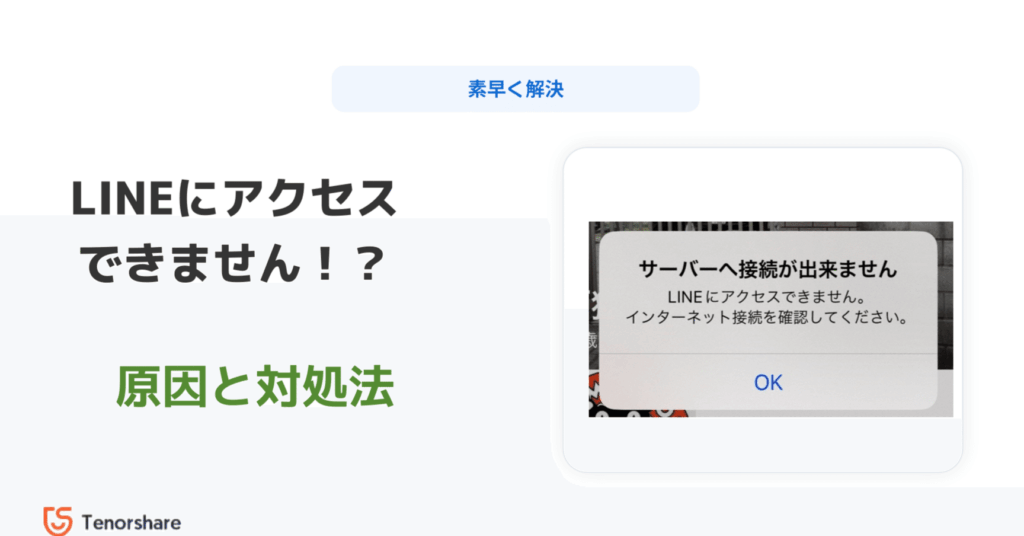
私たちが日常的に利用するLINEアプリですが、時には「LINE ネットワークエラー」に悩まされることがあります。突然の接続不良やメッセージの送信エラーは、私たちのコミュニケーションに大きな影響を与えますよね。この問題に直面したとき、どう対処すれば良いのでしょうか?
LINE ネットワークエラーの概要
LINEアプリにおける「ネットワークエラー」は、接続の問題から発生することが多いです。このエラーは、メッセージの送信や受信ができなくなる状況を引き起こし、私たちのコミュニケーションに影響を与えます。ここでは、LINE ネットワークエラーの一般的な原因とその対処法を詳しく見ていきます。
一般的な原因
- Wi-Fi接続不良:Wi-Fiが不安定な環境では、メッセージ送信が難しくなることがあります。
- モバイルデータの制限:データ通信量の上限を超えた場合も、接続エラーが発生します。
- アプリのバージョンが古い:最新のバージョンを使用していない場合、機能に制限が生じることがあります。
- サーバーの問題:LINEのサーバー自体がダウンしている場合も考えられます。
対処法
以下のステップを試して、エラーを解消しましょう。
- Wi-Fiの再接続: Wi-Fiを一度切断し、再度接続します。
- モバイルデータの確認: データ使用量が制限内であることを確かめます。
- アプリの更新: Google PlayまたはApp StoreでLINEアプリを最新に更新します。
- 端末の再起動: スマートフォンを再起動することでキャッシュがクリアされます。
- 公式Twitterのチェック: LINEの公式Twitterアカウントでメンテナンス情報を確認します。
主な原因
LINEネットワークエラーの主な原因を理解することが重要です。以下に、一般的な問題を詳しく説明します。
インターネット接続の問題
- Wi-Fi接続を確認する
ルーターが正常に動作しているか確認します。
- モバイルデータを確認する
データ制限を越えていないかチェックします。
- 接続を再起動する
ルーターやモバイルデータの接続を再起動します。
- 他のアプリをテストする
他のアプリが正常に動作するか試します。
サーバーの混雑
- 公式Twitterをチェックする
LINEの公式アカウントでサーバー状況を確認します。
- 使用時間を考慮する
ピーク時間帯には混雑が起きやすいことを意識します。
- 再度接続を試みる
混雑が解消された後に接続を再試行します。
アプリの不具合
- アプリのバージョンを確認する
最新バージョンにアップデートされているか確認します。
- キャッシュをクリアする
アプリのキャッシュを削除します。
- アプリを再インストールする
不具合が解消されない場合、アプリを再インストールします。
- 端末の再起動を行う
まとめ
LINEネットワークエラーは私たちの日常のコミュニケーションに影響を与える重要な問題です。接続不良やアプリの不具合に直面したときは、適切な対策を講じることでストレスを軽減し円滑なやり取りを保つことができます。私たちが紹介した対処法を参考にしながら、エラーに対する理解を深めていきましょう。
また、エラー発生時の心理的な影響にも気を配り、心の健康を大切にすることが大切です。LINEをより快適に利用するために、今後も最新情報をチェックし続けましょう。