プリンターのエラーや「印刷待ち」の状態に悩まされること、私たちも経験がありますよね。せっかくの大事な書類が印刷できないと、時間が無駄になってしまいます。私たちが直面するこれらの問題は、意外と簡単に解決できることが多いんです。
プリンター エラー 印刷待ちとは
プリンター エラー「印刷待ち」とは、印刷ジョブがキューに溜まっている状態です。これにより、印刷物が出力されないことがあります。この状況は、多くのユーザーにとって普遍的な問題であり、何度も直面する可能性があります。特に、大切なドキュメントの印刷を急ぐ必要がある際に、フustratingな体験です。
エラーの原因はさまざまです。以下のポイントが問題の根本的な要因となることが多いです。
- プリンターの接続確認: USBケーブルやWi-Fi接続が正しいか確認します。
- プリンターの電源確認: プリンターが動作しているか、電源が入っているかチェックします。
- 印刷キューの確認: コンピュータの印刷キューを開き、保留中のジョブがあるか見ます。
- ドライバの更新: 最新のプリンタードライバがインストールされているか確認し、必要に応じて更新します。
- 用紙の確認: プリンターに用紙が正しくセットされているか、用紙の種類が設定と合っているかを確認します。
一般的な原因
「印刷待ち」の状態になる一般的な原因にはいくつかの要素が存在します。これらの要因を理解し、迅速に対応することで、印刷問題を解決できます。以下に主要な原因について説明します。
接続の問題
接続の問題は、プリンターが印刷しない原因となることが多いです。以下のステップで確認できます。
- USBケーブルを確認する。 プリンターがパソコンに正しく接続されているか確認してください。
- Wi-Fi接続を確認する。 プリンターがネットワーク上で正しく接続されているか確認します。
- 電源を確認する。 プリンターの電源が入っているかどうか確認してください。
- 他のデバイスで接続を試す。 他のデバイスから印刷ができるか確認し、問題の特定を行います。
接続トラブルはよくある問題です。すぐに確認することで、解決策が見つかる可能性が高まります。
ドライバーの不具合
ドライバーの不具合も、印刷が行えない一因です。以下の手順を試してください。
- 最新のドライバーを確認する。 プリンターメーカーのウェブサイトで現在のドライバーを探します。
- ドライバーをダウンロードする。 必要に応じて、最新のドライバーをダウンロードします。
- ドライバーをアンインストールする。 古いドライバーがあれば、まずアンインストールします。
- 新しいドライバーをインストールする。 ダウンロードした最新のドライバーをインストールします。
エラーの症状
プリンターにエラーが発生した場合、いくつかの症状が現れます。これらの症状を正確に把握することで、適切な対策を講じやすくなります。
印刷キューの確認
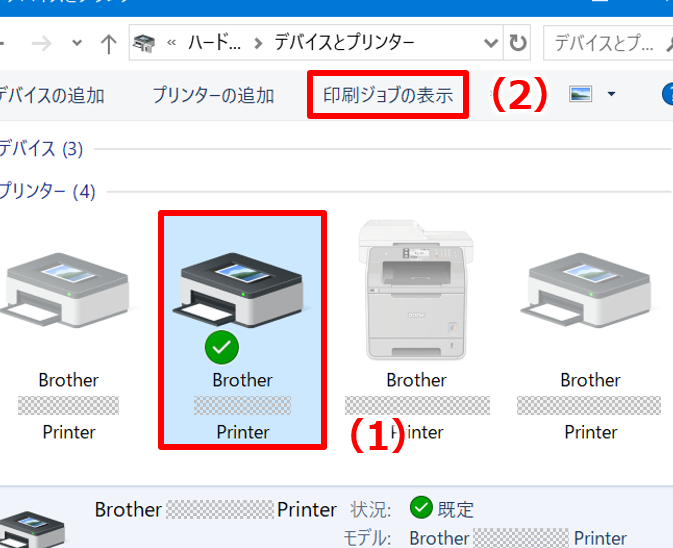
印刷キューの状態を確認することは、エラー解消の第一歩です。以下の手順に従って、印刷キューをチェックしましょう。
- コンピュータを開く – プリンターが接続されているデバイスを起動します。
- コントロールパネルを開く – 「スタート」メニューから「設定」を選択し、「デバイス」をクリックします。
- プリンターを選択する – 接続されているプリンターのリストから問題のプリンターを選びます。
- 印刷キューを表示する – 選択したプリンターのオプションから「印刷ジョブの表示」を選びます。
- ジョブの状況を確認する – 保留中のジョブを確認し、必要に応じて再開または削除します。
エラーメッセージの種類
エラーメッセージには、さまざまな種類が存在します。これらのメッセージは、問題の特定に役立ちます。主要なエラーメッセージの一部を以下に示します。
- 接続エラー – プリンターとコンピュータの接続に問題がある場合に表示されます。
- 用紙不足 – 印刷に必要な用紙が不足しているときに表示されます。
- トナー切れ – トナーやインクが尽きた場合の警告メッセージです。
- 印刷待ち – ジョブがキューに溜まっている際の表示です。
- ドライバーエラー – プリンタードライバーが正しくインストールされていないときに現れます。
トラブルシューティング方法
印刷待ちの問題を解決するために、以下の手順を試してみましょう。これらの手順は、プリンターのエラーや印刷が行えない状態を改善するのに役立ちます。
再起動の効果
- プリンターの電源を切る。電源ボタンを押して、完全にオフにします。
- コンピューターを再起動する。すべてのアプリケーションを閉じて、再起動オプションを選択します。
- プリンターの電源を入れる。数分待ってから再度電源を入れ、完全に立ち上がるまで待ちます。
- 印刷キューを確認する。プリンターの設定から印刷キューをチェックします。すでに保留中のジョブがあるかどうかを確認します。
ドライバーの更新
- 公式ウェブサイトにアクセスする。メーカーの公式サイトからプリンターの最新ドライバーを探します。
- 適切なドライバーを選択する。モデルに合ったドライバーを選定してダウンロードします。
- ドライバーをアンインストールする。現在のドライバーをコンピューターから削除します。設定メニューで簡単に行えます。
- 新しいドライバーをインストールする。ダウンロードしたファイルを開き、インストールウィザードに従います。
接続の再確認
- USBケーブルまたはWi-Fi接続を確認する。物理的な接続が確実であることを確認しましょう。
- プリンターの設定を開く。コンピューターの設定から「デバイス」→「プリンターとスキャナー」を選択します。
- 使用するプリンターを選択する。デフォルトのプリンターが正しいか確認します。正しくない場合は、選択します。
- 接続テストを行う。テスト印刷を試みて、問題が解決されているか確認します。
予防策
プリンターの「印刷待ち」状態を防ぐために、いくつかの具体的な対策があります。以下の手順を参考にして、スムーズな印刷環境を維持しましょう。
- プリンターを定期的に再起動する。再起動によって、一時的な問題が解消されることが多いです。
- 印刷キューを確認する。ジョブが溜まっている場合、問題を特定しやすくなります。
- ドライバーを最新の状態に保つ。ドライバーの更新をチェックすることで、互換性のある状態を維持できます。
- 接続状態を確認する。USBケーブルやWi-Fi設定が正しいかどうかを確認しましょう。
- 用紙とトナーを定期的にチェックする。用紙切れやトナー切れの頻度を減らすことが重要です。
- プリンターのトラブルシューティング機能を利用する。多くのプリンターには、自己診断機能があります。
Conclusion
プリンターの「印刷待ち」問題に直面した時は、焦らずに対処法を試してみましょう。接続やドライバーの確認が鍵となります。これらを適切にチェックすることで、スムーズな印刷が実現できるはずです。
また、予防策を日常的に取り入れることで、エラーの発生を防ぎ、印刷作業を快適に行える環境を整えることができます。私たちの提案を参考にして、印刷トラブルを減らし、ストレスフリーな印刷ライフを楽しみましょう。